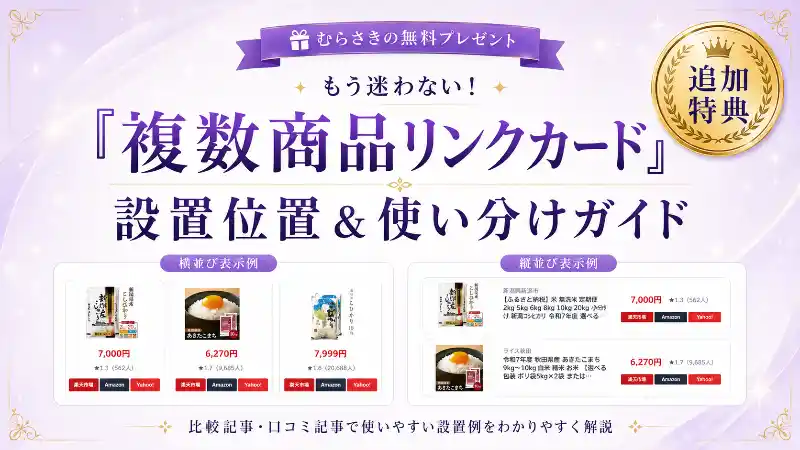
2026年7月企画:むらさき・えりか追加プレゼント
はじめに
このレポートは著作権法で保護されている著作物です。
内容の無断転記や引用、第三者への共有はご遠慮ください。
▶このページをPDFで保存したい方はこちら
※パスワードを要する場合、入力後にPDF保存をしてください。
追加プレゼントにお申込みいただきありがとうございます。
このページでは、『複数商品リンクカード』の設置方法について、具体例を交えながら解説していきますね。
- 記事のどこに設置すればよいのか
- 縦並びと横並びをどう使い分ければよいのか
- 1商品・2商品・3商品をどう見せればよいのか
- カスタム欄にどのような言葉を入れればよいのか
プラグインをインストールしただけでは、必ずしも商品リンクがクリックされるわけではありません。
読者が商品を比較し、違いを理解したうえで、「私はこちらの商品がよさそう」と判断できる位置に『複数商品リンクカード』を置くことで、商品リンクがクリックされやすくなります。
この記事を参考にしながら、書いている記事に合う設置パターンを選んで、より「稼げる記事」に仕上げてください。
『複数商品リンクカード』でできること
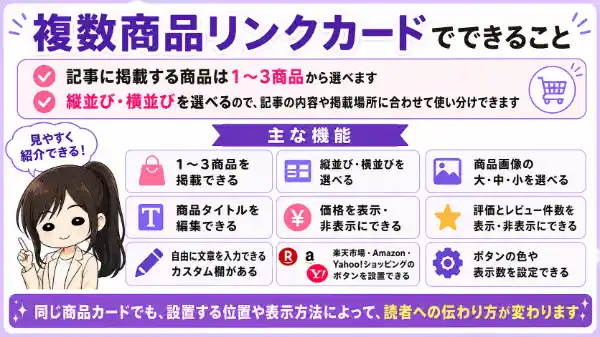
『複数商品リンクカード』では、記事に掲載する商品を1~3商品から選べます。
商品を縦に並べる表示と、横に並べる表示を選択できるため、記事の内容や掲載場所に合わせて使い分けることができます。
主な機能は、次のとおりです。
- 1~3商品を掲載できる
- 縦並びと横並びを選べる
- 商品画像の大・中・小を選べる
- 商品タイトルを編集できる
- 価格を表示・非表示にできる
- 評価とレビュー件数を表示・非表示にできる
- 自由に文章を入力できるカスタム欄がある
- 楽天市場・Amazon・Yahoo!ショッピングのボタンを設置できる
- ボタンの色や表示数を設定できる
同じ商品カードでも、設置する位置や表示方法によって、読者への伝わり方が変わります。
ここからは、記事内で使いやすい5つの設置パターンをご紹介します。
1.記事冒頭に置く
記事を訪れた読者のなかには、まず結論やおすすめの商品を確認したい人もいます。
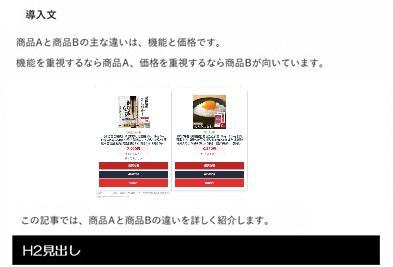
そのため、導入文で商品の違いや選び方を簡潔に伝えたあとに、商品リンクカードを置く方法はおすすめです。
 むらさき
むらさき商品カードが大きすぎると感じた場合は、ボタンリンクだけを設置する方法もありますよ🌸
設置イメージ
向いている記事
- 商品Aと商品Bの違いを紹介する記事
- 商品Aと商品Bはどっちがおすすめか解説する記事
- 新モデルと旧モデルを比較する記事
- 型番違いを比較する記事
- サイズ違いを比較する記事
おすすめ設定
- 商品数:2商品
- 表示形式:横並び
- 画像サイズ:中
- 価格:表示
- 評価・レビュー件数:表示
- カスタム欄:「機能重視」「価格重視」など
※カスタム欄にはどのような人に向いている商品なのかを一言で示すと、読者が選びやすくなります。
この位置に置くメリット
記事の冒頭に商品リンクカードを置くと、読者が早い段階で商品を確認できます。
すでに商品について詳しく知っている読者は、記事を最後まで読まずに商品ページへ移動することもあります。
そのため、結論を先に伝える比較記事では、導入文直後の設置が向いています。
注意点
記事を開いてすぐに商品カードだけを表示すると、広告色が強く見える場合があります。
まずは簡単な導入文と比較結果を書き、そのあとに商品リンクカードを設置するのがおすすめです。
2.商品の違いを説明した直後に置く
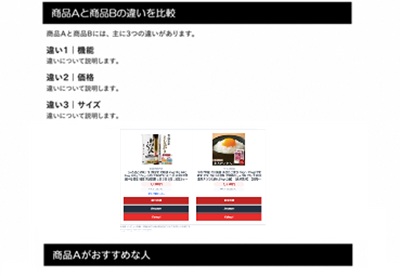
商品の違いを説明したあとに商品リンクカードを置く方法です。
読者が商品の違いを理解したタイミングで購入先を提示できるため、自然な収益導線を作れます。
設置イメージ
向いている記事
- 商品の違いが複数ある記事
- 比較内容を読んでから商品を選んでもらいたい記事
- 家電や家具などの高価格帯の商品
- 機能やスペックを比較する記事
- 新旧モデルを詳しく比較する記事
おすすめ設定
- 商品数:2商品
- 表示形式:横並び
- 画像サイズ:中または大
- 商品タイトル:短く編集
- 価格:表示
- 評価・レビュー件数:必要に応じて表示
- カスタム欄:「〇〇な人向け」など
この位置に置くメリット
商品の違いを理解した直後は、読者が購入を判断しやすいタイミングです。
違いを説明する前に商品リンクを置くよりも、「違いが分かったので、こちらを選ぼう」と判断してもらいやすくなります。
特に、高価格帯の商品や機能差の多い商品に向いている設置位置です。
注意点
違いの説明が長くなる場合は、商品リンクカードまでの距離が遠くなりすぎないように注意します。
違いが5個以上ある場合は、最初に簡単な比較表を置き、詳しい説明のあとに商品リンクカードを置く方法もあります。
3.「おすすめな人」の直後に置く
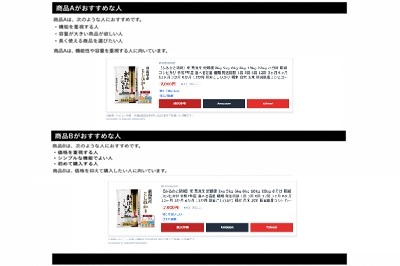
商品ごとに「おすすめな人」を紹介し、その直後に1商品ずつカードを設置する方法です。
読者が自分に合う商品を判断したあとに、その商品の購入先を提示できます。
設置イメージ
向いている記事
- 商品ごとのおすすめ対象が明確な記事
- 2商品を個別に紹介したい記事
- 読者のタイプ別に商品を選ばせたい記事
- それぞれの商品の特徴を詳しく説明する記事
- 比較した結果、両方の商品にメリットがある記事
おすすめ設定
- 商品数:1商品ずつ
- 表示形式:縦並び
- 画像サイズ:中
- 価格:表示
- 評価・レビュー件数:表示
- カスタム欄:「○○な人向け」
この位置に置くメリット
読者が、「自分は商品Aのほうが合っている」と判断した直後に、商品Aの購入先を確認できます。
2商品を一度に表示するよりも、1商品ずつ丁寧に訴求できるため、商品の特徴や対象者が大きく異なる場合に向いています。
注意点
商品Aと商品Bのカードを続けて配置すると、記事が商品リンクばかりに見えることがあります。
それぞれの商品の特徴やおすすめする理由を書いたあとに、1商品ずつ設置してください。
4.記事のまとめ部分に置く
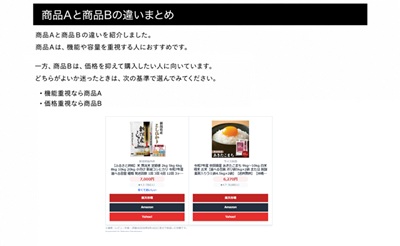
記事の最後に比較結果をまとめ、そのあとに商品リンクカードを置く方法です。
記事を最後まで読んだ読者に、購入先をもう一度案内できます。
設置イメージ
向いている記事
- 長文の比較記事
- 商品の違いを詳しく説明する記事
- 記事の最後で購入判断を促したい記事
- 高価格帯の商品を扱う記事
- 記事冒頭にも商品カードを置いている記事
おすすめ設定
- 商品数:2商品
- 表示形式:横並び
- 画像サイズ:中
- 商品タイトル:簡潔に編集
- カスタム欄:「○○派はこちら」
- 楽天市場・Amazon・Yahoo!ショッピング:表示
この位置に置くメリット
記事を最後まで読んだ読者は、商品への関心が比較的高いと考えられます。
比較結果を整理した直後に購入先を提示することで、「自分にはこちらが合いそう」と判断した読者を商品ページへ案内できます。
記事冒頭に商品カードを置いた場合でも、まとめ部分にもう一度設置して構いません。
ただし、同じカードを何度も繰り返しすぎないようにしてください。
5.3商品を比較して置く
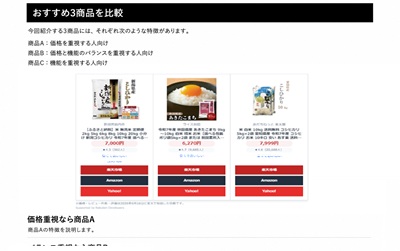
3商品を横並びで表示し、価格・機能・対象者などで比較する方法です。
「おすすめ3選」や「価格帯別比較」と相性のよい使い方です。
設置イメージ
向いている記事
- おすすめ商品3選
- 価格帯別に商品を比較する記事
- 初心者・中級者・上級者向けの商品を紹介する記事
- 松・竹・梅形式で商品を紹介する記事
- 安い・標準・高機能モデルを比較する記事
- サイズ違いを比較する記事
おすすめ設定
- 商品数:3商品
- 表示形式:横並び
- 画像サイズ:中
- 商品タイトル:短く編集
- カスタム欄:
- 価格重視
- バランス重視
- 機能重視
カスタム欄の入力例
カスタム欄の入力例についていくつかご紹介します。
| 分け方 | 入力例1 | 入力例2 | 入力例3 |
|---|---|---|---|
| 価格帯で分ける場合 | お手頃モデル | 標準モデル | 高機能モデル |
| 対象者で分ける場合 | 初心者向け | バランス重視 | 上級者向け |
| 用途で分ける場合 | 一人暮らし向け | 2~3人家族向け | 大家族向け |
| サイズで分ける場合 | コンパクト | 標準サイズ | 大容量 |
この位置に置くメリット
3商品の特徴を一覧で確認できるため、読者が自分に合う商品を選びやすくなります。
特に、「一番安い商品」「一番高機能な商品」「その中間の商品」のように役割を分けると、違いが伝わりやすくなります。
注意点
3商品のタイトルが長いと、カード全体が見づらくなります。
商品名や型番、容量など、選ぶために必要な情報だけを残し、タイトルを短く編集してください。
スマートフォンでは3商品とも縦並びで表示されるため、カードが長くなりすぎないように、商品タイトルやカスタム欄を簡潔にまとめることも重要です。
縦並びと横並びの使い分け
『複数商品リンクカード』では、縦並びと横並びを選択できます。
どちらを使えばよいか迷ったときは、次の表を参考にしてください。
| 表示形式 | 向いている場面 | 商品数の目安 |
|---|---|---|
| 横並び | 商品同士を見比べてもらいたい | 2~3商品 |
| 横並び | 記事冒頭で結論を見せたい | 2商品 |
| 横並び | 記事のまとめで商品を選んでもらいたい | 2商品 |
| 横並び | おすすめ3選や松竹梅比較 | 3商品 |
| 縦並び | 1商品ずつ詳しく紹介したい | 1~3商品 |
| 縦並び | 各商品の説明直後に置きたい | 1商品ずつ |
| 縦並び | 商品タイトルが長い | 1~2商品 |
横並びがおすすめのケース
横並びは、複数の商品を同時に見せたいときに向いています。
特に、
- AとBの違い
- どっちがおすすめ
- 新旧モデル比較
- おすすめ3選
などの記事に使いやすい表示です。
商品画像、価格、評価、カスタム欄を同じ位置で見比べられるため、商品の違いが伝わりやすくなります。
縦並びがおすすめのケース
縦並びは、商品を1つずつ大きく見せたい場合に向いています。
特に、
- 商品ごとの特徴を詳しく紹介する
- 商品タイトルが長い
- カスタム欄に少し長めの説明を入れる
- 各商品の紹介文の直後にカードを置く
という場合に使いやすい表示です。
カスタム欄に入れる文言例
カスタム欄には、商品を選ぶ判断材料になる言葉を入れます。
商品の説明を長く書くよりも、「誰に向いているか」「どのような特徴があるか」を短く示すのがおすすめです。
以下は、カスタム欄に使える言葉の例をまとめたものです。記事や商品に合わせてご使用ください。
おすすめ対象を伝える言葉
| 初心者向け | コスパ重視 | 機能重視 |
| 大容量タイプ | コンパクト重視 | 家族向け |
| 一人暮らし向け | 子育て家庭向け | シニア向け |
| プレゼント向け | 毎日使いたい人向け | ときどき使う人向け |
商品の違いを伝える言葉
| 容量〇kg | 新モデル | 旧モデル |
| 軽量タイプ | 大容量モデル | 保証期間〇年 |
| 食洗機対応 | 静音設計 | 省エネモデル |
| コードレスタイプ | コンパクトサイズ | 付属品が充実 |
| カラー展開が豊富 |
選ぶ理由を伝える言葉
| 迷ったらこちら | 売れ筋モデル | 価格を抑えたい人向け |
| 長く使いたい人向け | 高機能モデル | 初めて買う人向け |
| 定番モデル | 最新機能を使いたい人向け | シンプル機能で十分な人向け |
| バランス重視の人向け |
※「売れ筋モデル」「人気商品」「ランキング上位」などの表現は、販売実績やランキングなどの根拠を確認できる場合に使用してください。
比較記事で使いやすい組み合わせ
比較記事で使いやすい組み合わせについてまとめてみました。
| 比較パターン | 商品A | 商品B | 商品C |
|---|---|---|---|
| 機能と価格を比較する場合 | 機能重視 | 価格重視 | - |
| 新旧モデルを比較する場合 | 最新機能を使いたい人向け | 価格を抑えたい人向け | - |
| サイズ違いを比較する場合 | 一人暮らし向け | 家族向け | - |
| 3商品を比較する場合 | お手頃モデル | バランスモデル | 高機能モデル |
カスタム欄に長い文章を入れすぎると、商品カードが見づらくなります。
基本的には、10~20文字程度を目安にしてください。
楽天の商品タイトルを読みやすく編集する方法
楽天市場の商品タイトルは、検索対策や商品説明のために長く設定されていることがあります。
そのまま商品カードに表示すると、商品名が何行にもなり、比較しにくくなる場合があります。
商品タイトルは、読者が商品を判断するために必要な情報だけを残して編集すると、よりクリックされやすいです。
タイトルの編集例
【例1】
編集前の例
秋田県産 あきたこまち 10kg 白米 精米 送料無料 米 お米 人気商品
↓↓↓
編集後の例
秋田県産あきたこまち 10kg
【例2】
編集前の例
送料無料 最新モデル コードレス掃除機 軽量 強力吸引 静音 一人暮らし ペット対応 ABC-123
↓↓↓
編集後の例
コードレス掃除機 ABC-123
商品名から残す情報・削ってもよい情報の例
| 残したい情報 | 削ってもよい情報 |
|---|---|
| 商品名 | 送料無料 |
| メーカー名 | ポイントアップ |
| 型番 | セール開催中 |
| 容量 | 人気商品 |
| サイズ | ランキング入賞 |
| 新旧モデル | ギフト対応 |
| 商品を見分ける重要な特徴 | 店舗独自の宣伝文 |
| 同じ意味の繰り返し | |
| 検索用に並べられた関連キーワード |
商品タイトルを編集する際の注意点
商品タイトルを編集するときは、別の商品と誤解されるような表現に変更しないでください。
型番、容量、個数、セット内容などは、実際の商品情報と一致しているか確認してください。
価格・評価・レビュー件数は表示したほうがよい?
価格や評価、レビュー件数は、読者が商品を選ぶときの判断材料になります。
ただし、記事や商品の種類によっては、非表示にしたほうが商品カードを見やすくできます。
価格表示の判断基準
| 価格表示がおすすめ | 非表示でもよい |
|---|---|
| 価格差が選ぶ基準になる | 価格が頻繁に変動する |
| 同じ種類の商品を比較する | ショップによって価格差が大きい |
| 新旧モデルを比較する | 商品カードをシンプルに見せたい |
| 容量違いを比較する | 機能やデザインを中心に比較したい |
| お手頃・標準・高機能の3商品を比較する |
価格は取得時点の情報です。
商品ページでは変更されている場合があるため、価格を表示するときは、プラグインに表示される注意書きも確認してください。
評価・レビュー件数の判断基準
| 表示がおすすめ | 非表示でもよい |
|---|---|
| 評価の高さが購入判断につながる | レビュー件数が極端に少ない |
| 同じショップの商品を比較する | 商品カードをすっきり見せたい |
| 売れ筋商品を紹介する | 商品ごとの比較条件をそろえにくい |
| 口コミ記事やレビュー記事で使用する |
評価やレビュー件数だけで商品の優劣を決めず、記事本文の情報と組み合わせて使用してください。
記事タイプ別おすすめ設定早見表
| 記事タイプ | 商品数 | 表示形式 | おすすめの設置位置 | カスタム欄 |
|---|---|---|---|---|
| AとBの違い | 2商品 | 横並び | 導入文直後・まとめ | 機能重視/価格重視 |
| どっちがおすすめ | 2商品 | 横並び | 違いの説明後 | ○○な人向け |
| 新旧モデル比較 | 2商品 | 横並び | 導入文直後・まとめ | 最新機能/コスパ |
| 商品別「おすすめな人」 | 1商品ずつ | 縦並び | 各商品の説明後 | ○○な人向け |
| おすすめ3選 | 3商品 | 横並び | 商品紹介の前 | お手頃/標準/高機能 |
| サイズ違い比較 | 2~3商品 | 横並び | サイズ説明後 | 一人暮らし/家族向け |
| ランキング記事 | 1商品ずつ | 縦並び | 各順位の説明後 | 1位/コスパ賞など |
まとめ
『複数商品リンクカード』は、商品を表示するだけのプラグインではありません。
商品の違いやおすすめ対象をカスタム欄で分かりやすく示し、読者が購入を検討しやすい位置に設置することで、商品ページへの自然な導線を作れます。
記事の内容や商品数に合わせて、縦並び・横並び、価格やレビューの表示、ボタン数などを調整してみてください。
迷ったときは、記事タイプ別のおすすめ設定早見表を参考に、使いやすい設置方法を選んでみてくださいね。
▼えりかさんの追加プレゼントはこちらからも受け取れます▼