ここでは楽天の「Application ID」「Access Key」「Affiliate ID」の取得方法についてご説明していきます。
楽天の2つのIDと1つのキーの取得方法
ツールを動かすには以下の3つが必須になります。
Application ID (アプリケーションID)…アプリID、デベロッパーIDとも呼ばれる。
Access Key (アクセスキー)
Affiliate ID (アフィリエイトID)
楽天デベロッパーにアクセスする
1.楽天デベロッパー(https://webservice.rakuten.co.jp/)を開きます。
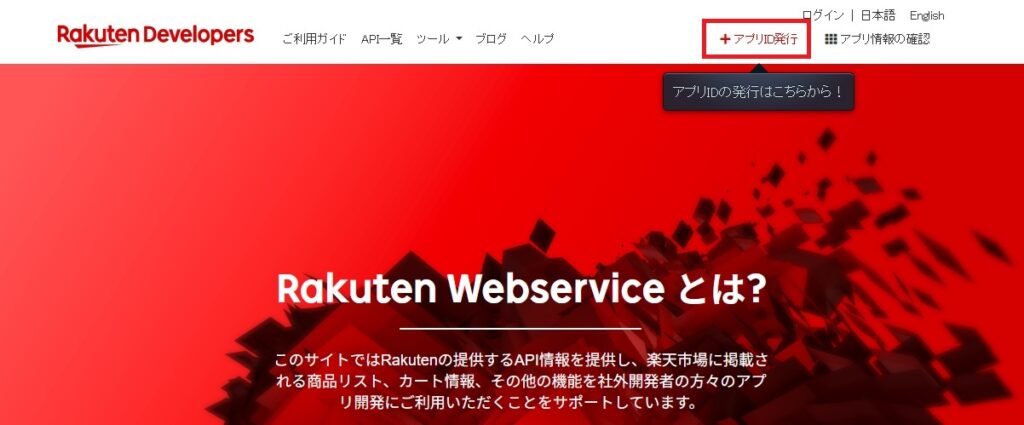
2.右上の「アプリID発行」をクリックします。
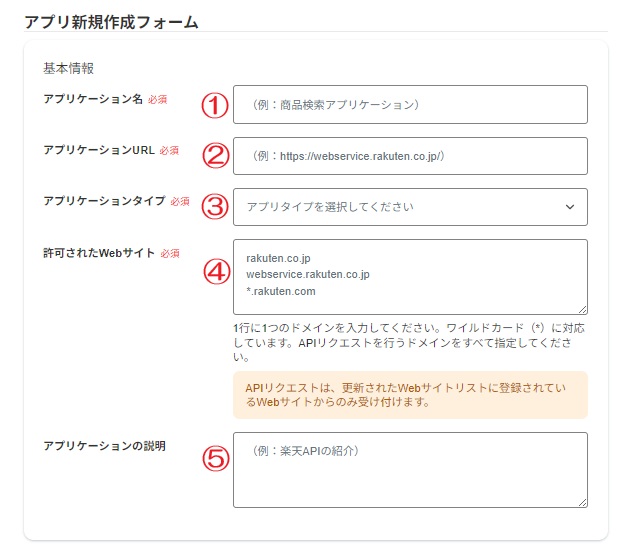
3.アプリ新規作成フォームの各欄について記入していきます。
①アプリケーション名…なんでもかまいません。例) tools など
②アプリケーション URL…ご利用のサイトのURLを入力します。
③アプリケーションタイプ…「WEBアプリケーション」を選択します。
④許可されたWebサイト…アプリケーションURLから、先頭の「https://」と最後尾の「/」を削除して入力します。
⑤アプリケーションの説明…なんでもかまいません。例)楽天APIツールの利用 など
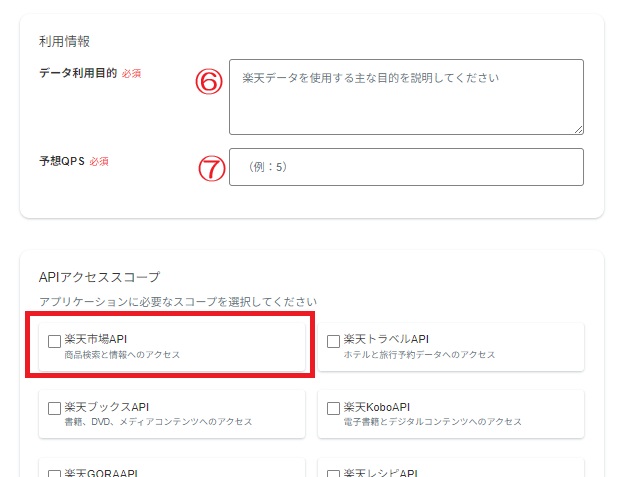
⑥データ利用目的…APIキーの利用目的を書きます。例) 楽天アフィリエイトで商品を検索するため など
⑦予想QRS…特に希望がなければ「5」と記入します。
⑧APIアクセススコープ…ツールの種類に合わせてチェックを入れてください。
※むらさきのツールでは当面「楽天市場API」と「楽天トラベルAPI」を無料配布予定ですので、両方にチェックを入れておくと修正が不要になります。(後から変更できます)
4.画像認証を行い、正しければ楽天APIの2つのIDと1つのキーが発行されます。
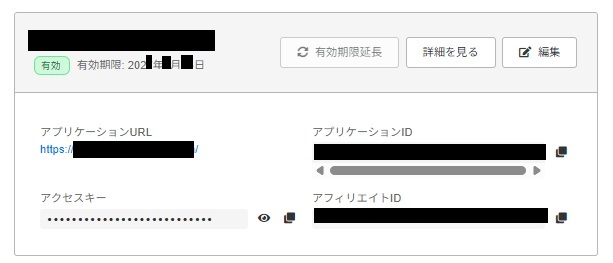
ワードプレスのプラグインの設定欄に発行されたIDとキーをコピペする
デベロッパーで発行されたIDとキーを、プラグインの設定欄に設置してください。
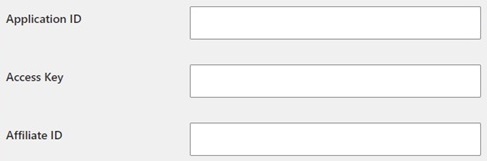
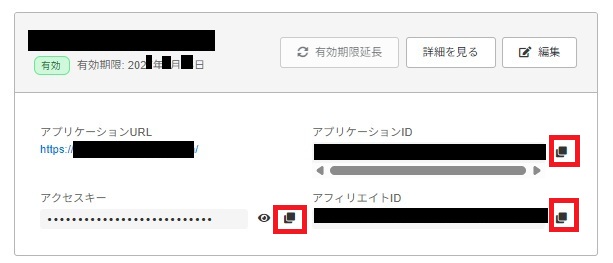
デベロッパーで発行されたIDとキーの右横にはコピーボタン(上の画像の赤枠)がありますのでご利用ください。