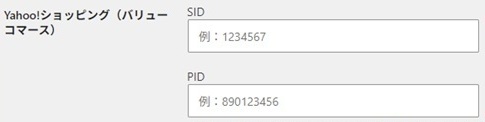
バリューコマースを介したYahoo!ショッピングの「SID」「PID」についてご説明していきます。
目次
バリューコマース「ヤフーショッピング 自動提携機能用プロモーション」
1.バリューコマース公式ページ(https://www.valuecommerce.ne.jp/)でログインをします。
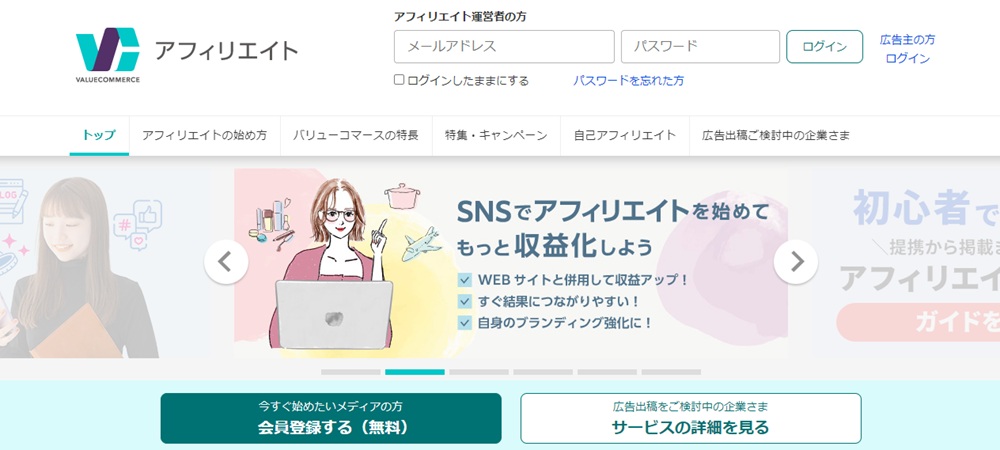
※会員登録がまだの方は、「会員登録する(無料)」から会員登録をしてからおすすみください。

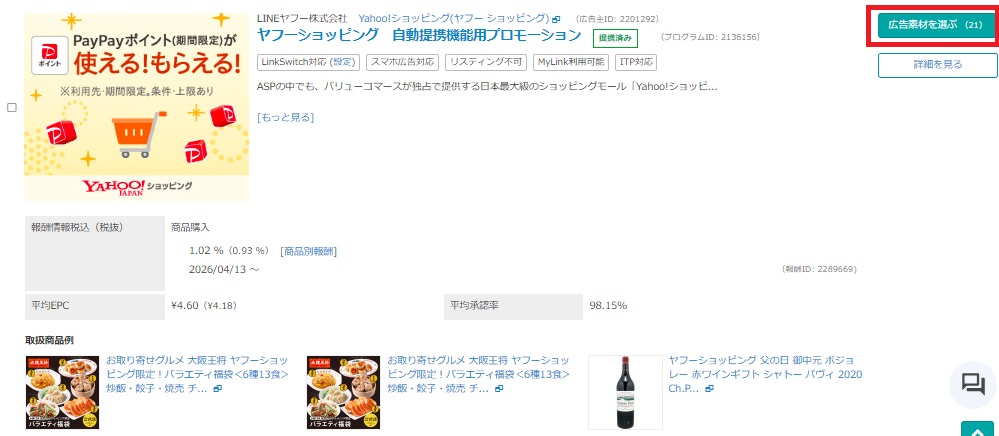
2.「ヤフーショッピング 自動提携機能用プロモーション」の提携が済んでいない方は、左上の検索欄に「ヤフーショッピング」と入力して検索をかけてください。

3.検索結果のリストから「ヤフーショッピング 自動提携機能用プロモーション」を見つけ出し「広告素材を選ぶ」をクリックします。
4.まだ提携がされていない場合は以下の画面が出ます。「はい」をクリックします。
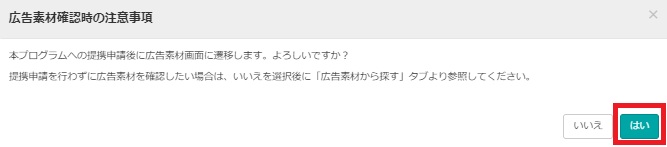
※おそらく即時提携となりすぐ使えるようになると思います。(2026年6月22日現在)
5.各種ある広告から1つ選び「広告作成」をクリックします。
※私はリストですぐに見つけられ、1ボタンで作れる「テキスト」広告からつくることが多いです。
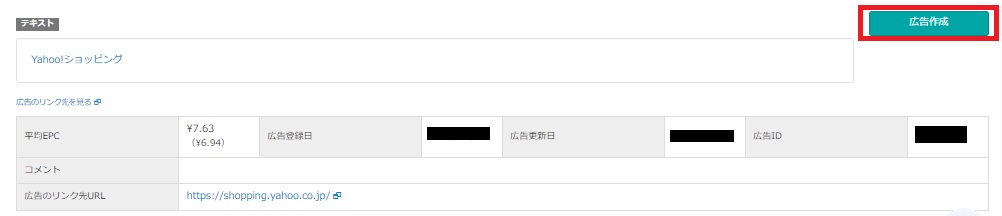
6.「広告作成」をクリックするとすぐ下に「取得済み広告コード」があらわれます。
このコードの中に「SID」「PID」の番号が書かれているので、メモ帳などにコピーしてください。
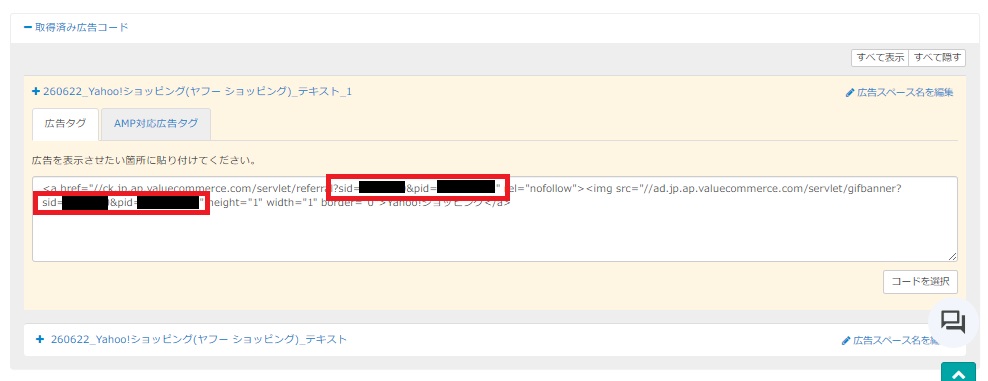
7.ツールの設定欄に「SID」「PID」を入力します。※コピペ推奨