以下は、セブンスメールを使用しているむらさきが、よりメルマガを書きやすくしたいがために自己満足でつくったツールになります。
- ヘッダー、フッター、広告枠など、雑誌や新聞の広告欄のように個別で設定ができる
- 挿入パーツを組み合わせるブロック式メルマガツール
- 余計な機能がついている
『彩りメルマガ紙面工房』へアクセス
ではでは早速『彩りメルマガ紙面工房』につないでいきます。以下のボタンからアクセスしてください。
▼ツールのアドレスはこちら▼
はじめに~自分色に染める~
『はじめに』はすっ飛ばしていただいても何の問題もないセクションです!
「使えれば何でもいいよ!」という方はすっ飛ばしてください。
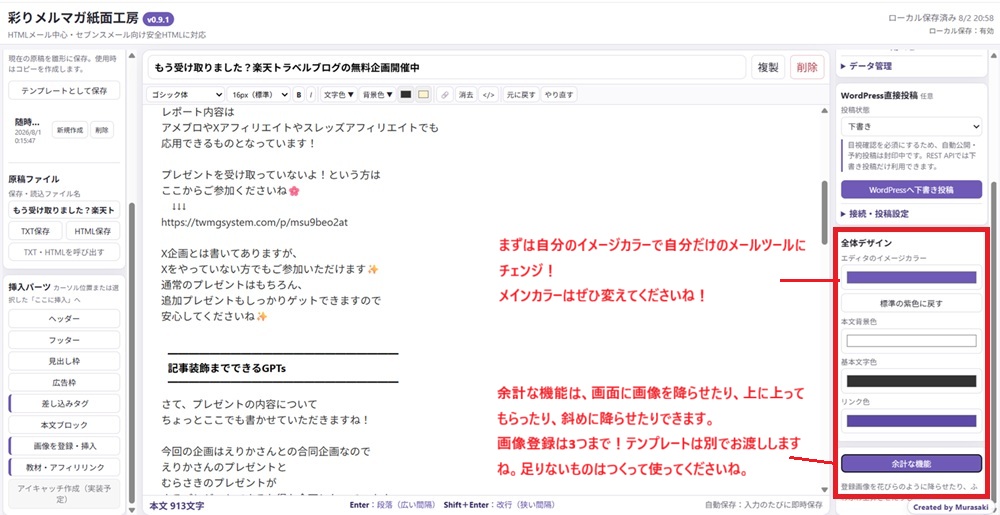
すっ飛ばさずに設定してくださる方は画像の赤枠の部分を設定していきます。
『全体デザイン』→『エディタのイメージカラー』を設定
『エディタのイメージカラー』を好きな色に設定します。
クリックするとカラーをチェンジできる窓が開きますので、お好きなカラーを選んでくださいね!
むらさきは名前が「むらさき」なので安直に紫色にしました。(本当は白が好き←)
文字は黒が見やすいと思いますが、我こそはという強者はチェンジしてもOKです!
『余計な機能』
文字通り、余計な機能です。
登録した画像が上から降ったり、下から上ってきたりと、画面を彩ります。
でも決してメルマガには反映されません。
私が私のテンションを上げるためにだけつくった『余計な機能』です。
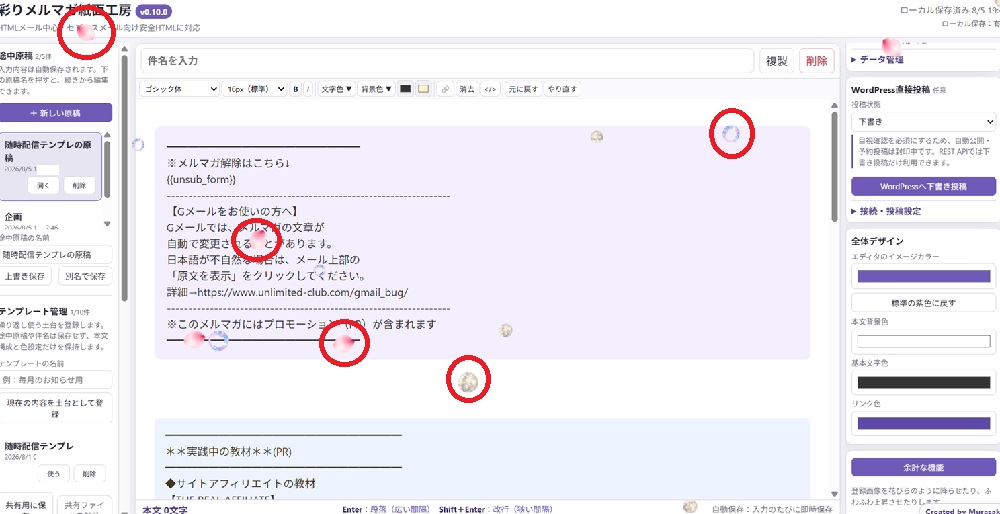
でも、「ちょっと興味あるわ!」という方がいらっしゃいましたら、使ってみてください。
参考までにと、私もいくつかの画像をご用意しましたので、素材として使っていただいてもいいかと思います!
内容は、花びら、雪の結晶、もみじ、シャボン玉、月、音符、ト音記号となっています!
推しキャラを降らすのもあり!
使い方は、画像を見た方が早いので以下参照です🌸
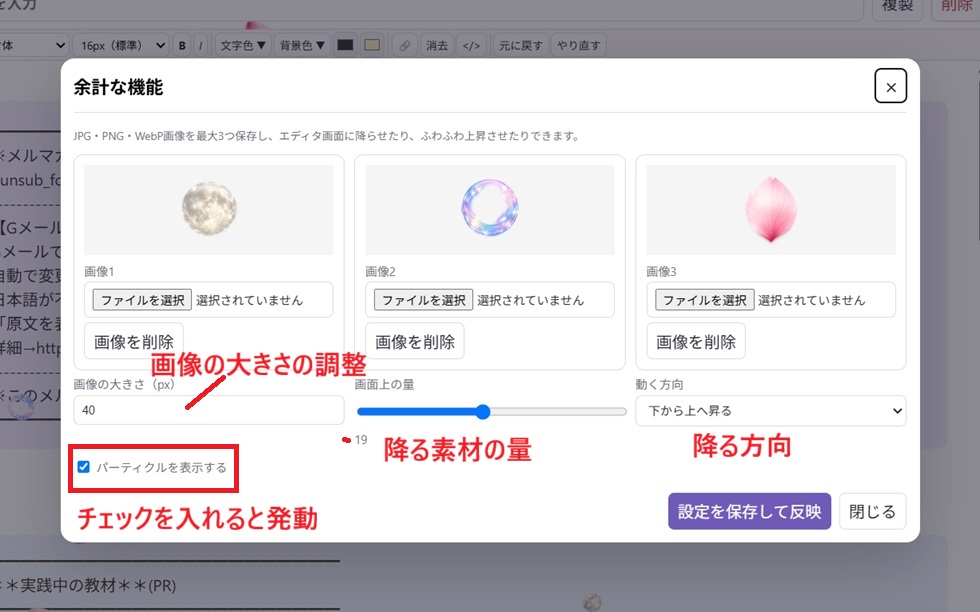
ファイル選択で画像を選び、登録します。画像調整は赤文字の通り。
『設定を保存して反映』をクリックしたらセット完了です。
あとは降らしたいときは、『パーティクルを表示する』にチェックを入れて、邪魔な時はチェックを外すと、楽に切り替えられます!
メルマガを作成する
では基本的な操作からご説明します。
新規作成
まず新規作成ボタンは以下の通り『新しい原稿』となります。
まっさらな状態から書き始めることができます。
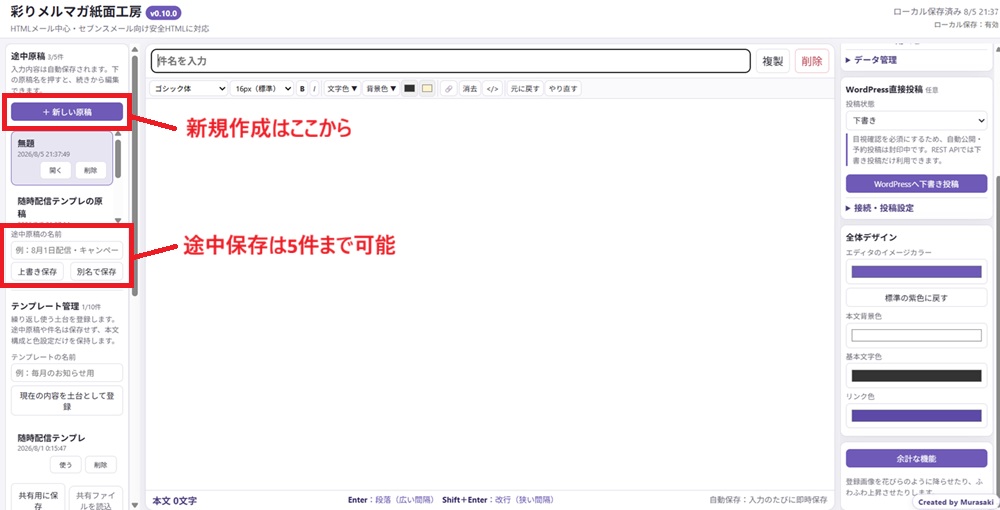
『ここに挿入』をクリックし、本文を書きたいときには『本文ブロック』を選択します。
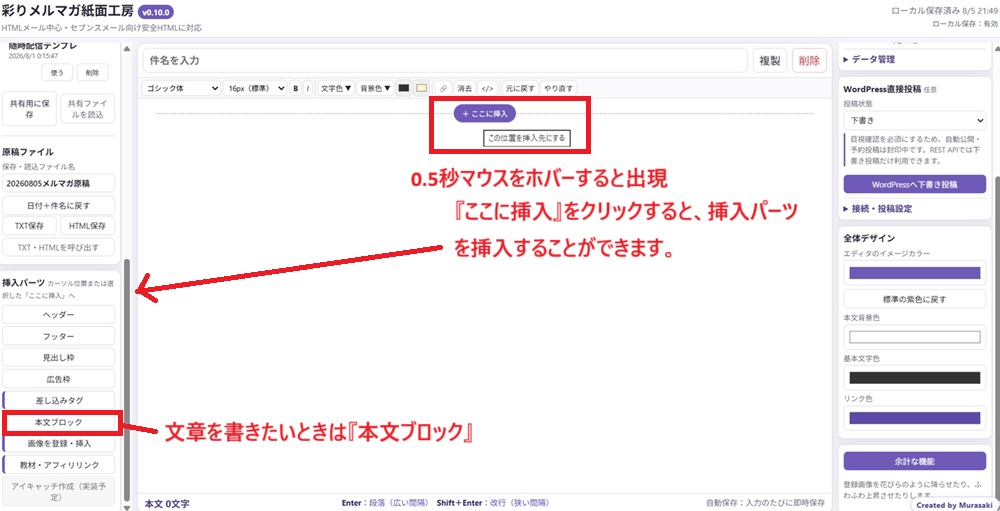
改行ルール
改行ルールはワードプレスのブロックエディタと同じ入力方法です。
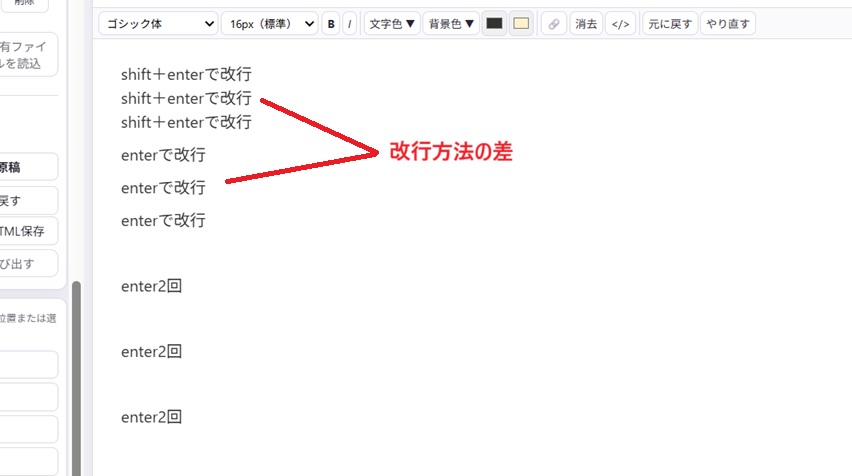
具体的な間隔の距離は、セブンスメール、各ワードプレスで異なります。
メルマガを見て調整してみてくださいね。
見出し枠
メルマガに見出しをつける時は、『見出し枠』を使うと便利です。
『見出し枠』の役割は、ワードプレスにコピーしたときに、見出しブロック(コード)を使ってくれることです。
下の画像は『見出し枠』の窓なのですが、もっとも重要なのは赤枠です。
大抵のテーマの大見出しはH2見出しですが、セブンスフォーミュラの大見出しはH3となっています。
セブンスフォーミュラご使用で大見出しをつけたい場合は、この赤枠を『H3』に設定してください。
他のテーマをでしたら大見出しは『H2』に設定します。
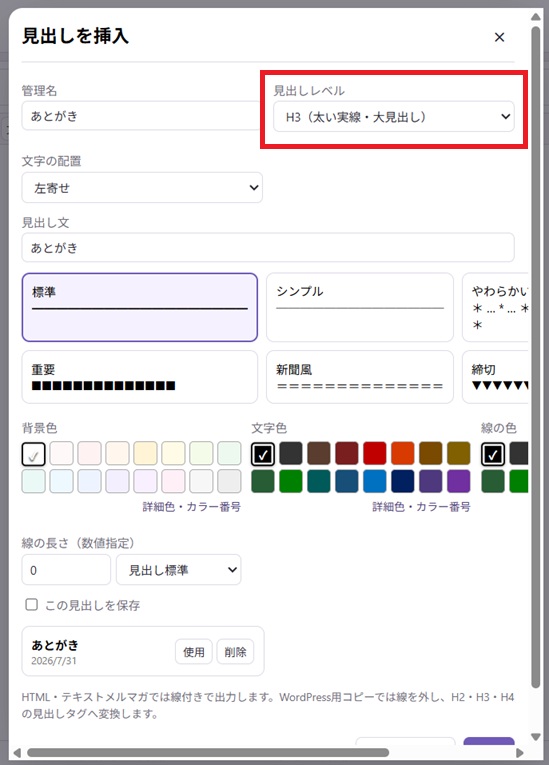
H2~H4まで選択できますので、自由に使ってみてくださいね !
ちなみに見出しの装飾は画像の通りお好きなものを選んでみてください。
使用頻度の高い見出し(あとがき等)保存をしておくと便利です。
画像挿入
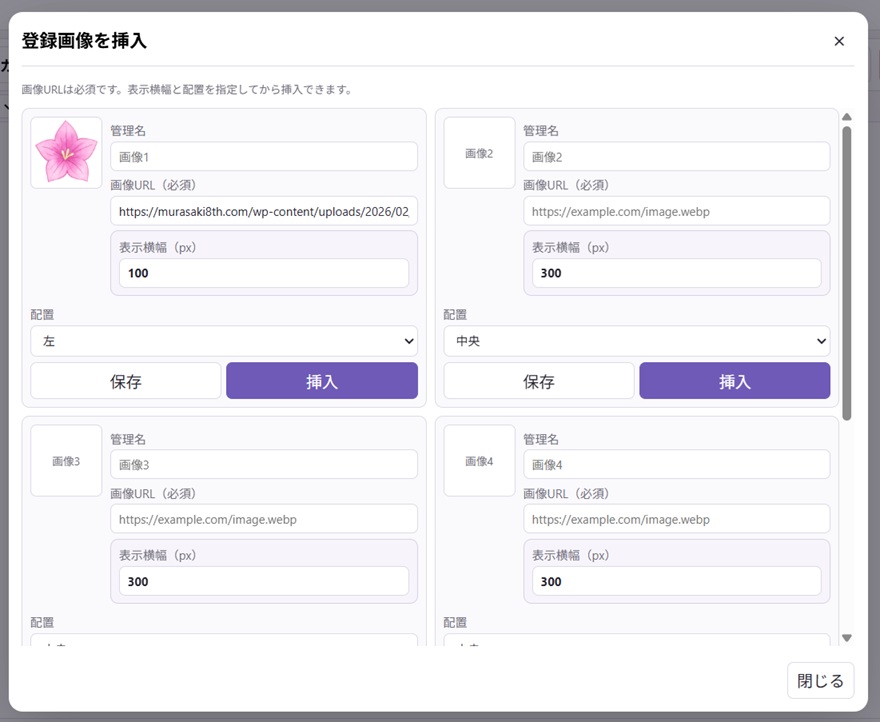
毎回使用するアイコンなどがある場合は、『画像を登録・挿入』という挿入パーツを使用すると便利です。
画像は最大5つまで登録が可能です。
もっとも大事なのは画像URLです。ワードプレスのメディア登録しておくと、そのアドレスを使用できるので、おすすめしています。
表示サイズ、配置が選べるので、お好きな形で使用してください。
メルマガを保存する
メルマガを保存する方法は大きく2つあります。
パソコンに一時保存する方法と、ファイルにデータとして保存する方法です。
一時保存
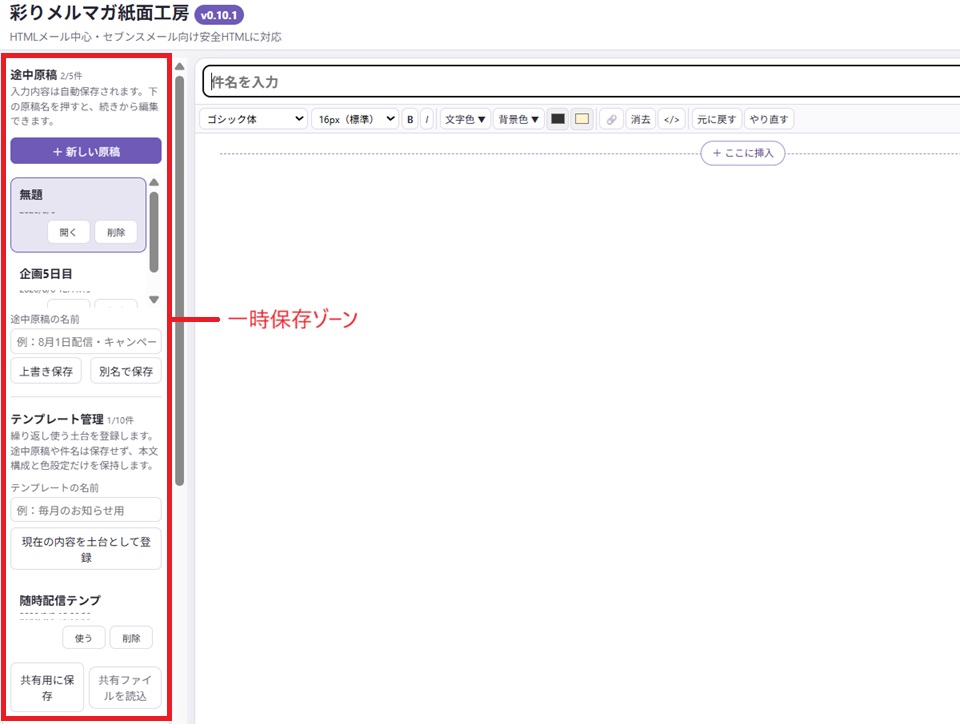
一時保存ゾーンについて説明していきますね。
一時保存には、これまた2つに分かれる保存ができます。
①途中原稿
②テンプレート管理
この2つになります。
①途中原稿
ここには最大5件保存することができます。
自動では消えないので、完成させたら削除していってくださいね。
このツールで書いているものは、いきなりパッと電源が落ちても、最新の状態で戻るように設定されています。
が! Aシナリオのメルマガを途中まで書いたけれど、急遽Bシナリオのメルマガを書かなければならない !
なんて時に、一時保存しておけば、切り替えがとても簡単です。
そのための機能としてつけたのが『途中原稿』の一時保存機能です。
テンプレート管理
これはむらさきがとことん使い倒している便利機能です。
9割以上のメールで使用する、ヘッダー&フッター&広告枠は、本文を入れない状態で設置して『随時配信テンプレート』として保存しています。
メルマガを書くときは、この『随時配信テンプレート』を開き、ヘッダーの下に挿入パーツ『本文ブロック』を呼び出して書いています。(画像参照)
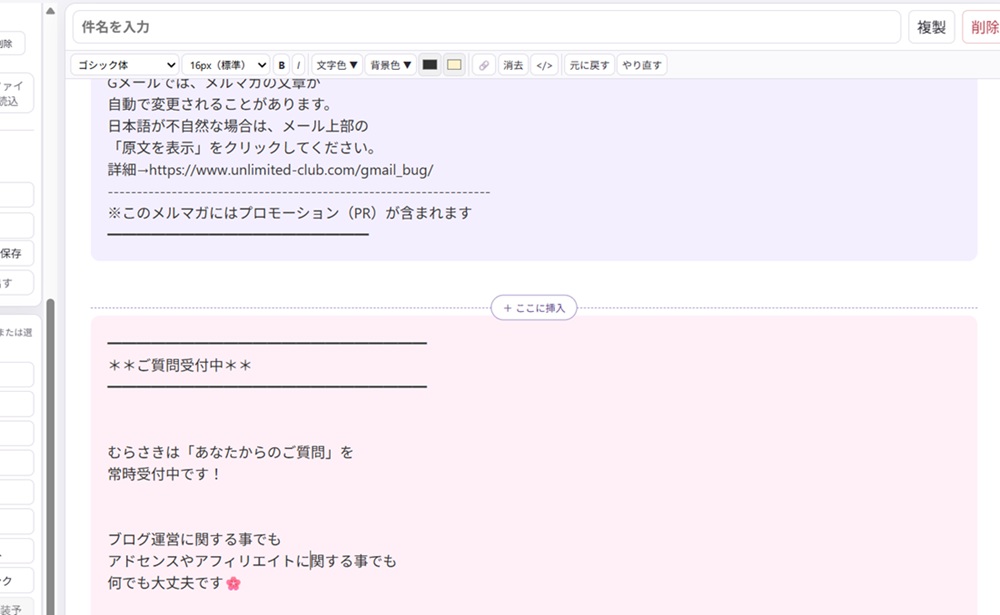
ヘッダーやフッター、広告枠がいくつあろうが、一瞬で呼び出せるので、ぜひ自分だけのテンプレートを作って活用してくださいね。
こちらは最大10件の一時保存が可能です。
ただし!
「10件じゃ足りないわ」「大事なテンプレートはしっかり保存したい!」、という方のために、テンプレートについてはファイル保存も可能にしています。
これでいつでも呼び出せます!
一時保存のセクションからは出てしまう機能なのですが、ここに書いておきますね。
ファイル保存
作成したメルマガはぜひ保存しておいてください。
ということで、ファイル保存の方法について説明していきます。
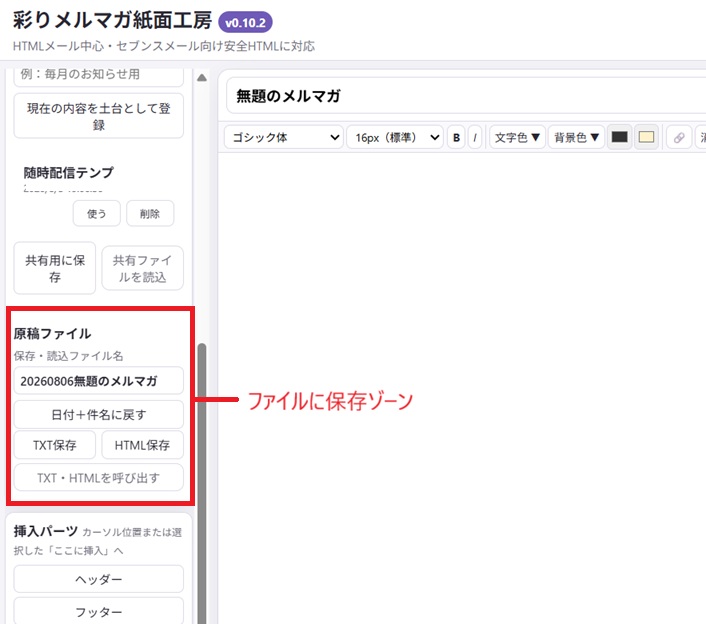
メルマガタイトルが記入されていると、自動で『日付+タイトル』が記入されます。これがファイル名になります。
もちろん手動で変更もできますので、お好きなタイトルで保存していただければと思います。
保存形式は、テキスト形式・HTML形式の2種類が選べます。
私はメルマガ1件につき、両方の形式で保存しています。(たまに保存し忘れますが)
呼び出して書き加えることもできますが、背景カラーなど、表示が変わります。そこはご了承ください。
メルマガの土台を整える(ヘッター・フッター・広告枠)
このツールを作った最大の理由の1つがこのセクションにあります!
このヘッダー・フッター・広告枠は以下画像の『挿入パーツ』の中にあります。
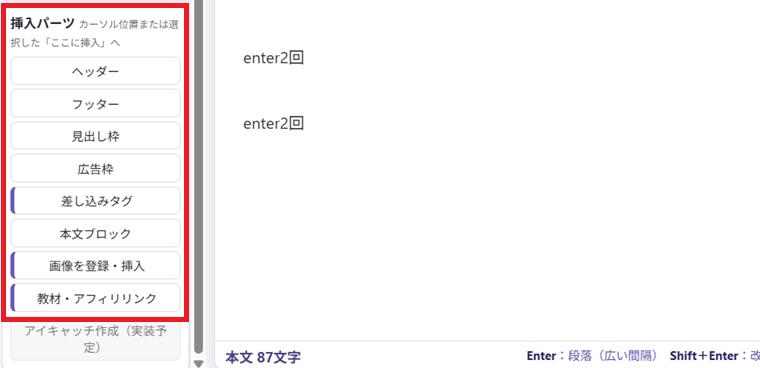
最初はちょっと面倒くさいと思いますが、設定しておくと、今後のメルマガ作成がとても楽になりますのでおすすめします。
ヘッダー設定
『ヘッダー』をクリックすると、以下の画面が出ます。
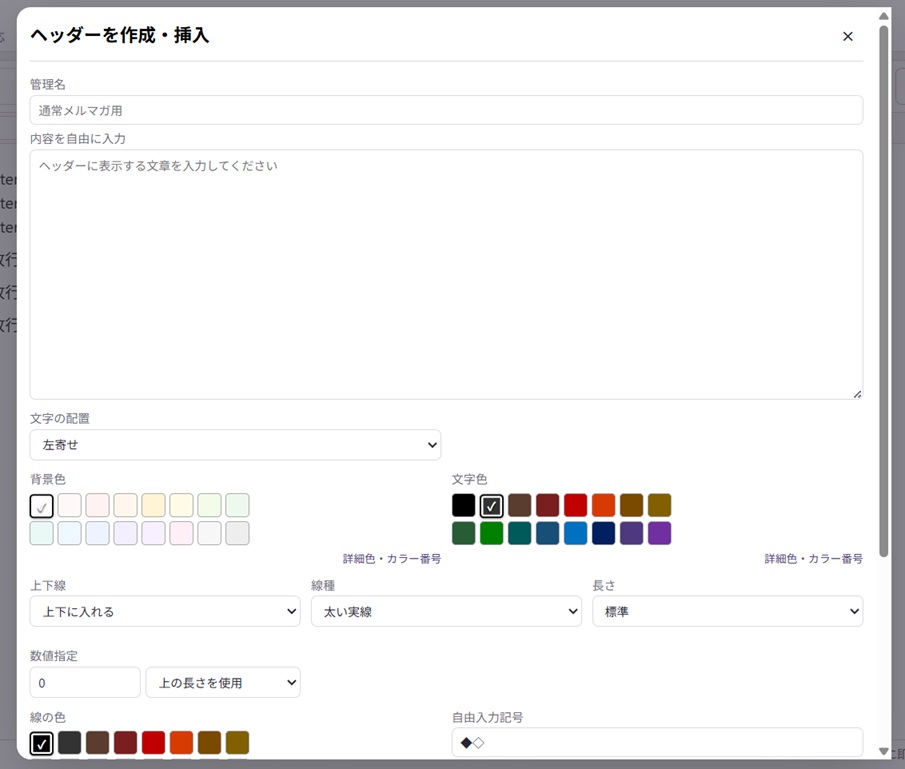
- 『管理名』…このヘッダーのタイトルです。何でもかまいません。
- 『内容を自由に入力』…ヘッダー文章を好きに入力してください。
- 『文字の配置』…左寄せ・中央寄せ・右寄せから選べます。
- 『背景色』『文字色』…背景の色と、文字の色を選べます。パレットにない色を使いたい場合は、パレットの右にある『詳細色・カラー番号』をクリックして指定することもできます。
- 『上下線』…内容を挟む線を入れることができます。『線種』『長さ』も右隣の項目で指定できます。長さを細かく設定したい時は『数値設定』をご使用ください。『線の色』『自由入力記号』を使うとよりオリジナリティが出せます。
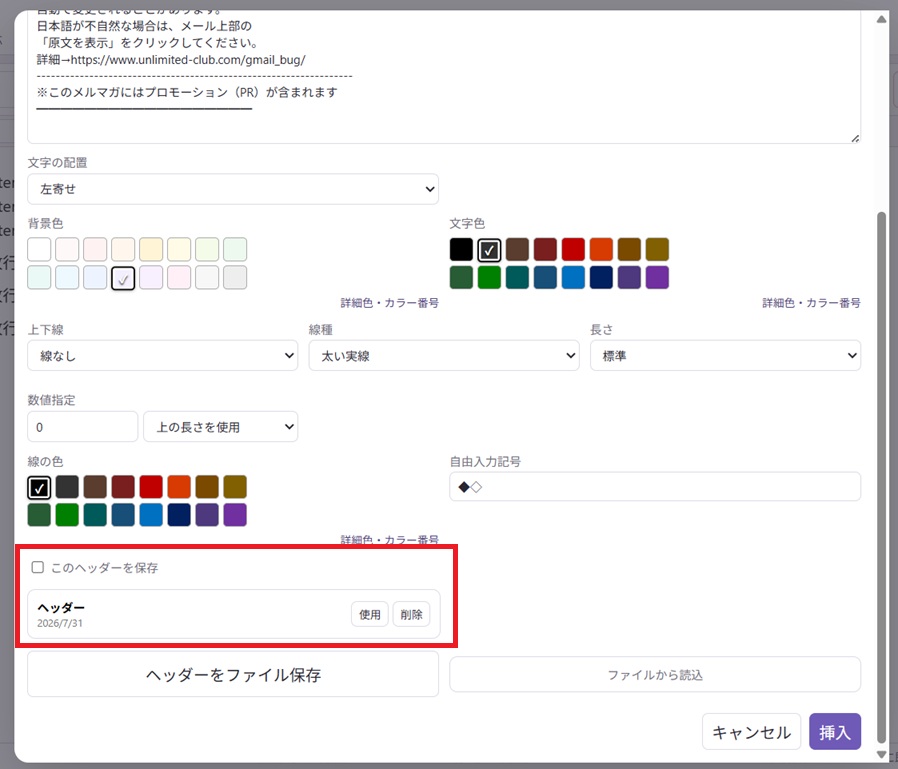
ちなみに、むらさきの場合は現在、上の画像のように設定しています。
ヘッダー内容が決まったら、赤枠のように『このヘッダーを保存』にチェックを入れておくと、パソコンに一時保存が可能です。最大容量数は忘れましたが5つくらいに設定した記憶があるので、ヘッダー5種くらいは保存できるはずです。たぶん。
ただ、一時保存だと何らかのパソコンの状態によってはリセットされることがあります。
確実に残しておきたい!というヘッダーは、『ヘッダーをファイル保存』をクリックして、ファイルとして保存してください。このファイルは隣の『ファイルから読込』で呼び出すことができます。
作成したヘッダーをメルマガ文章に挿入したい時は、『挿入』ボタンをクリックすると簡単に挿入できます。
フッター
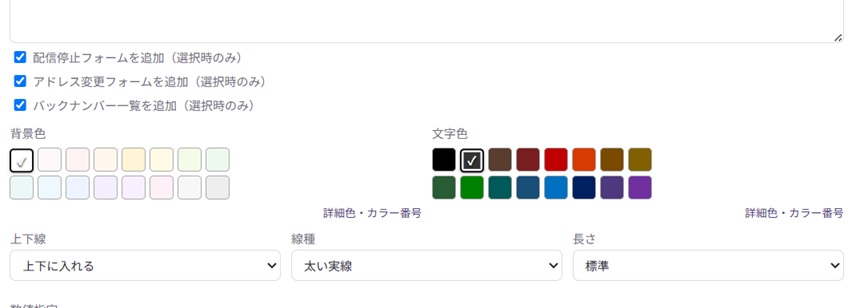
基本的なつくりは、ヘッダーと同じですが、赤枠の部分だけ異なります。
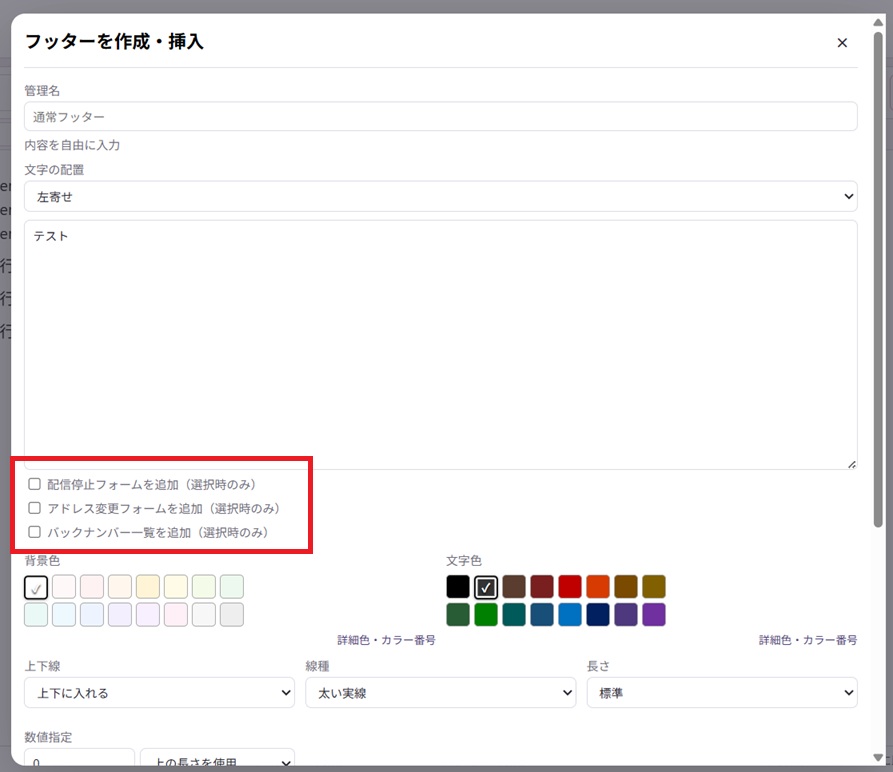
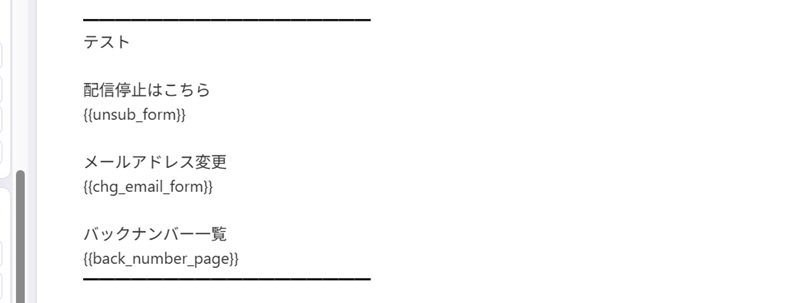
例えば赤枠にすべてチェックを入れて、以下のように設定して本文に挿入すると……、
以下のように挿入されます。(フッターの内容には「テスト」とだけ入力しました)
これ以外はヘッダーと同様の作りになっていますので、説明を割愛します。
広告枠
広告枠はお知らせ、紹介したい商品、などなど、何でも書き込めるようにつくりました。
商品名にリンクを貼れるのが特徴です。
ラベルや見出しも付けられます。
とはいえ、むらさきはまったく使っていません。(作っただけで満足しました)
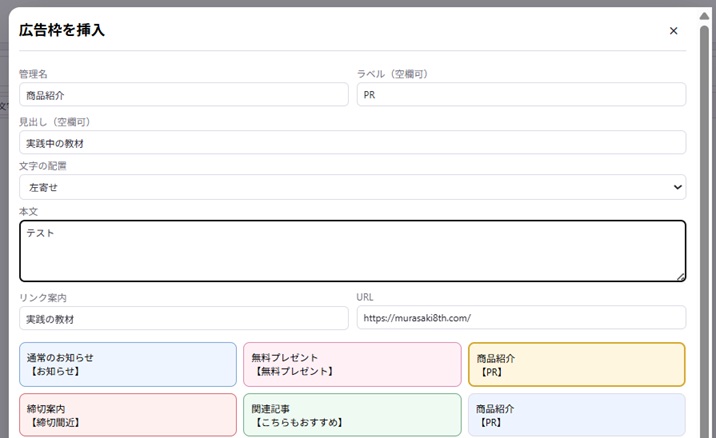
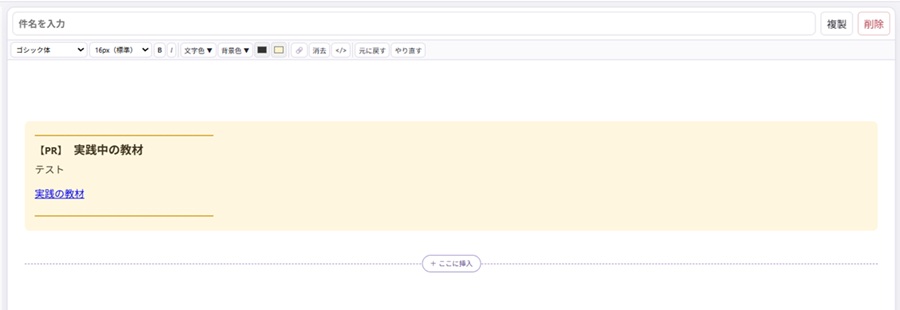
上の画像のように設定して挿入すると、下の画像のようになります。いろいろ試してみてくださいね。
教材・アフィリリンクを保存する
教材やなどの商品を紹介するときなど、毎回使うアドレスを、いちいち調べて持ってくるのは面倒!
ということで設置している挿入パーツです。
むらさきの場合は、セブンスメールで設置した短縮URLなんかもここに登録しています。
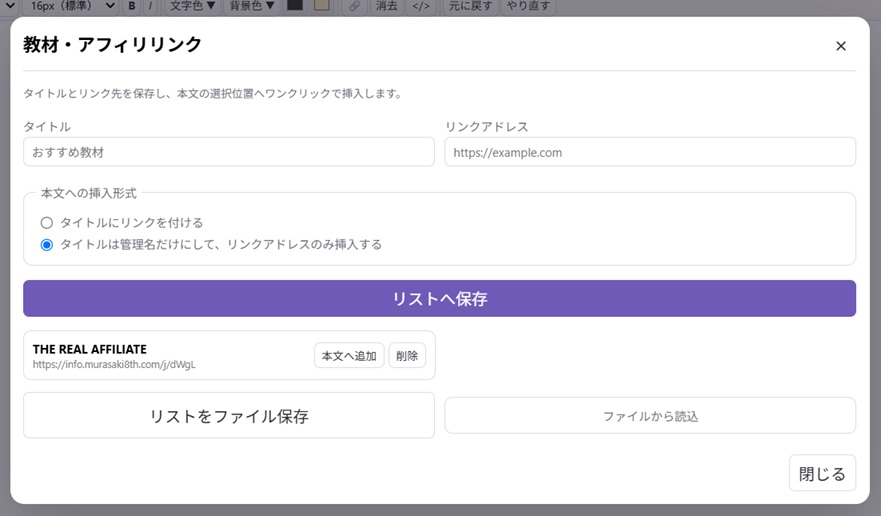
- 『タイトル』…リンクをつけるなら、その名前。リンクをつけないなら、管理名称の役割
- 『リンクアドレス』…名前の通り
- 『本文への挿入形式』…これは見た方が早いので、下の画像を用意しました!
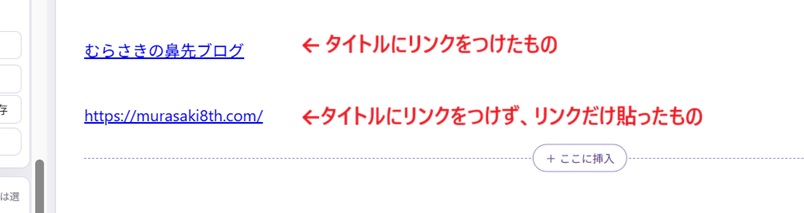
画像の説明の通りの違いがあります。
一時保存では100件登録できるように作っています。
が、消えたら困るデータは『リストをファイル保存』しておくと、安全です。
これで、文中にパッと呼び出すことができます!
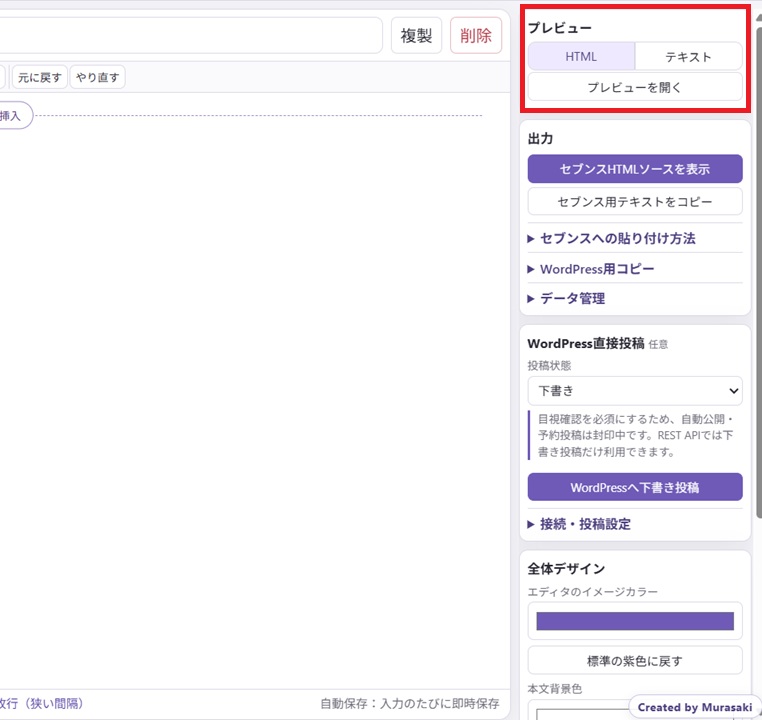
プレビューで確認
プレビューで確認することができます。
カラーを選択される場合は、HTMLのプレビュー画面をチェックしてみてくださいね!
セブンスメールへコピーする
セブンスメールへコピーしていきます。
まずこのツールからコピー元であるデータをコピーします。
『セブンスHTMLソースを表示』(テキストの方はテキストを選んでくださいね)をクリックすると、別画面が開きます。
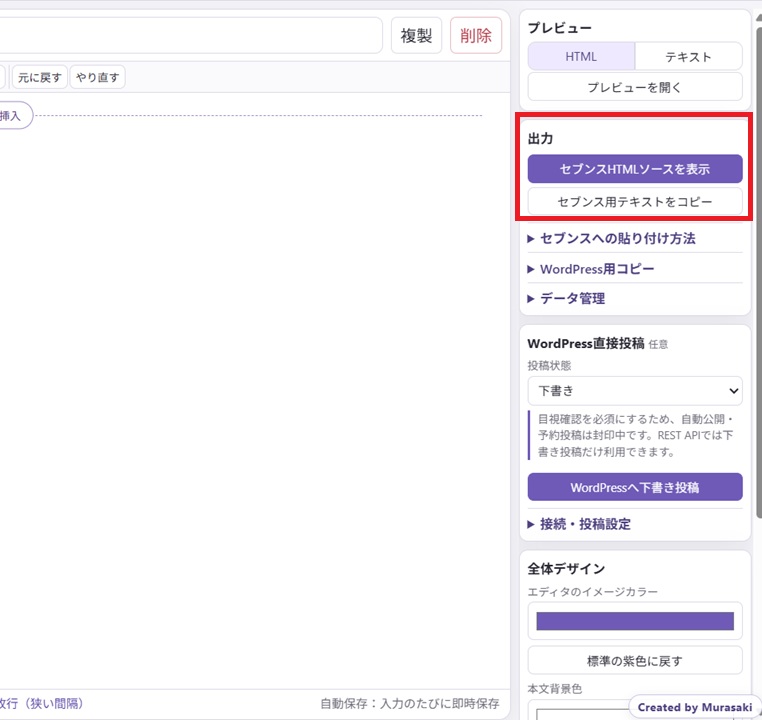
すでに選択された状態になっているので、『全HTMLソースをコピー』をクリックしてください。
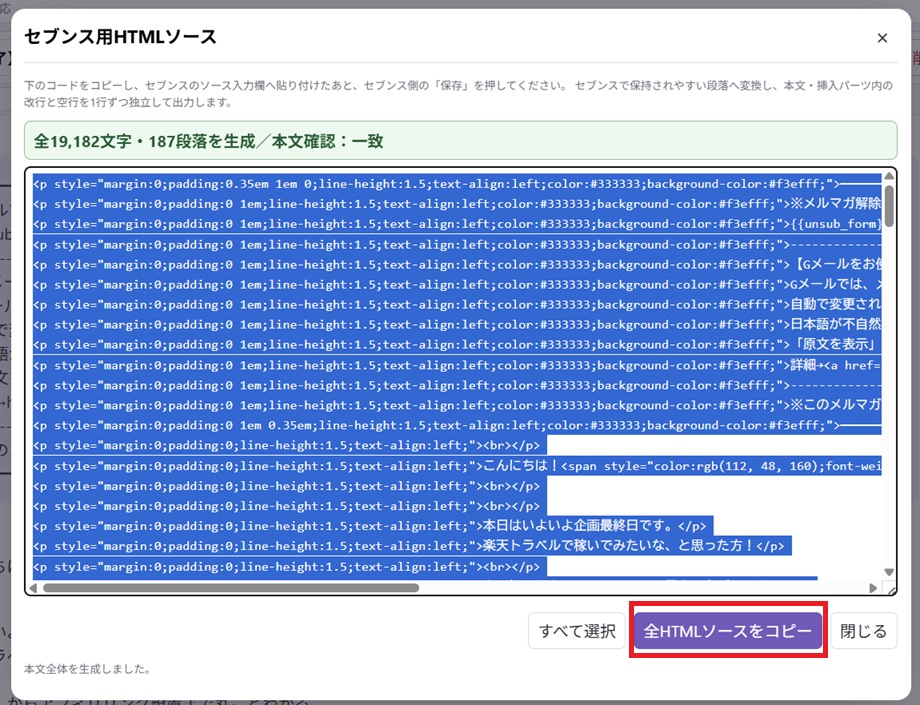
次にセブンスメールを開いて、赤枠のどちらかにコピーをしてください。
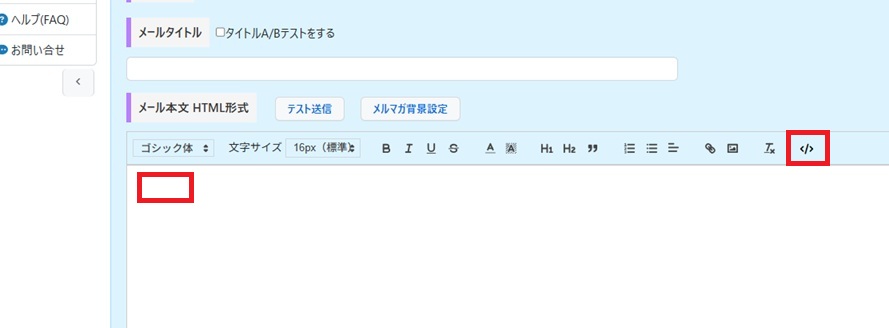
『セブンスへの貼り付け方法』では右の赤枠</>にコピーをしてくださいと書いたのですが、直接左の赤枠に貼り付けても使用できたので、最近はずっとコード画面を開かず、左の赤枠あたりに貼り付けています。(楽なのがいい…)
あとは、いつも通りにセブンスメールの送信設定などを整えてくださいね。
WordPressへ貼り付ける
配信したメールはワードプレスでも投稿!ということで、ここからはワードプレスへの投稿方法を説明します。
クリック1つでかなう直接投稿もできますが、ここでは貼り付ける方法を書いていきます。
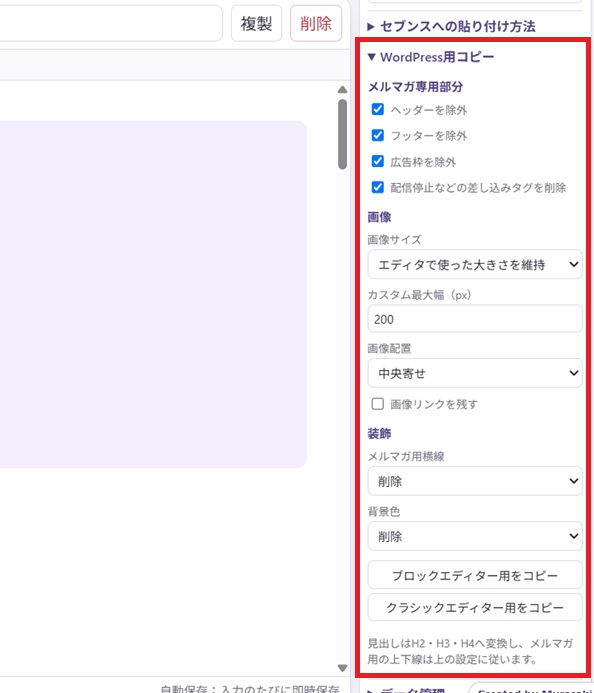
いろいろ設定項目はありますが、お好きな設定をしてください。
むらさきの設定は画像の通りとなっています。ブログ記事にはヘッダーもフッターも広告枠も配信タグもいらないので、すべて除去しています。
で!ワードプレスの種類を選びます。
セブンスフォーミュラをお使いの方は『クラシックエディター用をコピー』を選択してください。
あとはワードプレスに貼り付けます。
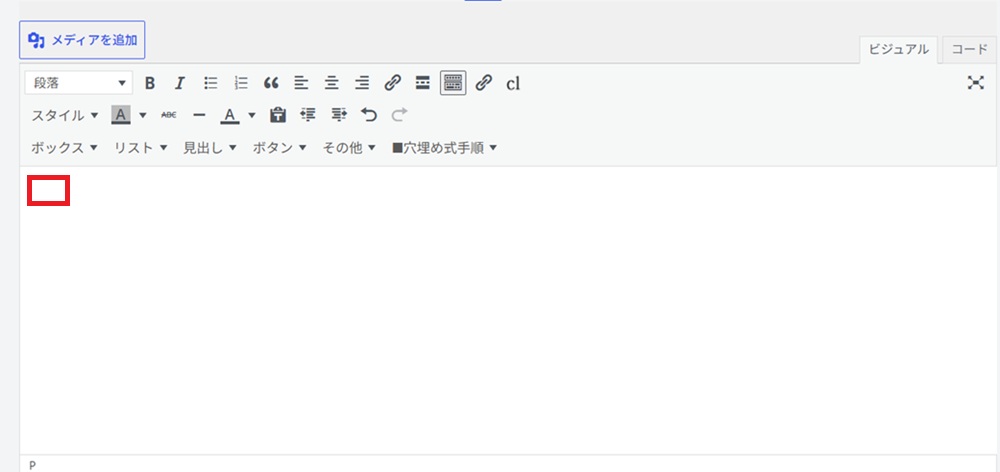
ブロックエディタの場合も、同様です。
WordPressへ直接コピーする
ボタン1つでワードプレスに移動させたい方はこちらで設定が必要です。
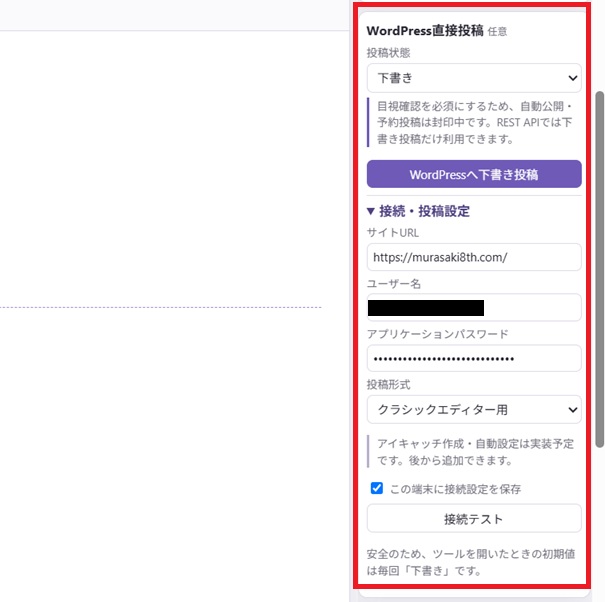
ボタンひとつでワードプレスにコピーしてくれる便利な機能なんですが、これを可能にするには、サーバーのセキュリティ設定を変更する必要があります。
私自身はエックスサーバーしか使ったことがないので、エックスサーバーのみ手順を説明していきますね。
エックスサーバーの設定
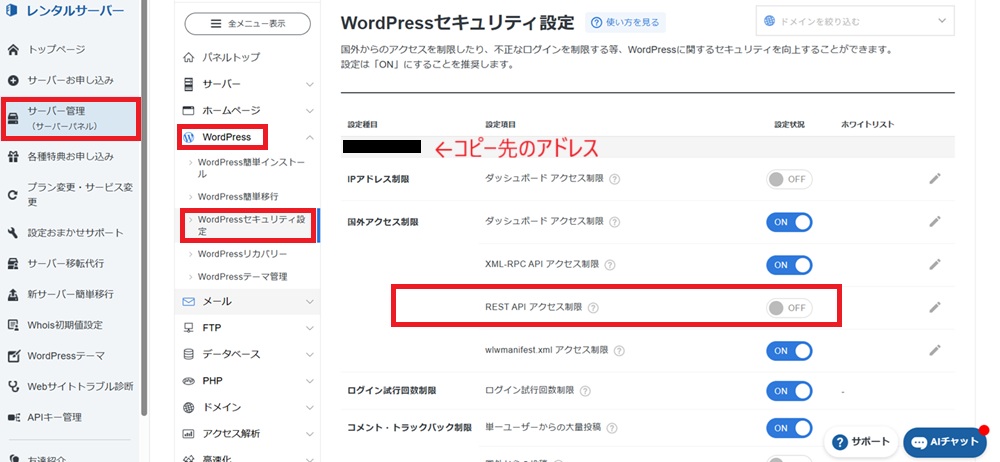
エックスサーバー『サーバーパネル』→『WordPress』→『WordPressセキュリティ設定』と開いていって、メルマガをコピーしたいサイトのアドレスの項目にスクロールします。
この中に『REST APIアクセス制限』がありますので、ここを『OFF』にします。
WordPressの設定(アプリケーションパスワード発行)
ワードプレスを開かないで投稿するために、投稿用のユーザー名をひとつ作っておきます。
『ユーザー』→『ユーザーを追加』を開きます。
ユーザー名とメールアドレスは何でもよいですが権限グループは『投稿者』に設定してください。
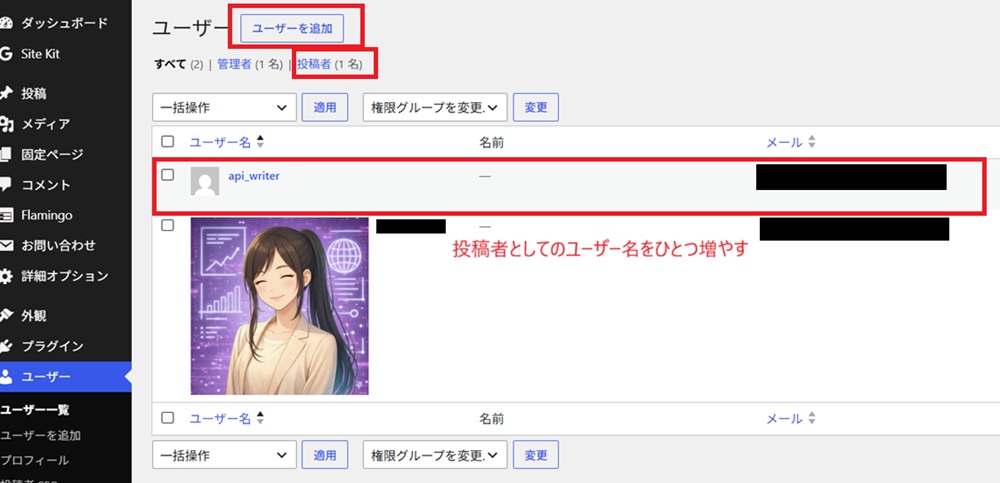
投稿用ユーザーを作ったら、改めて『ユーザー』→『投稿用ユーザー名(作成したユーザー名)』の順に選択します。すると下のような画面が開きます。
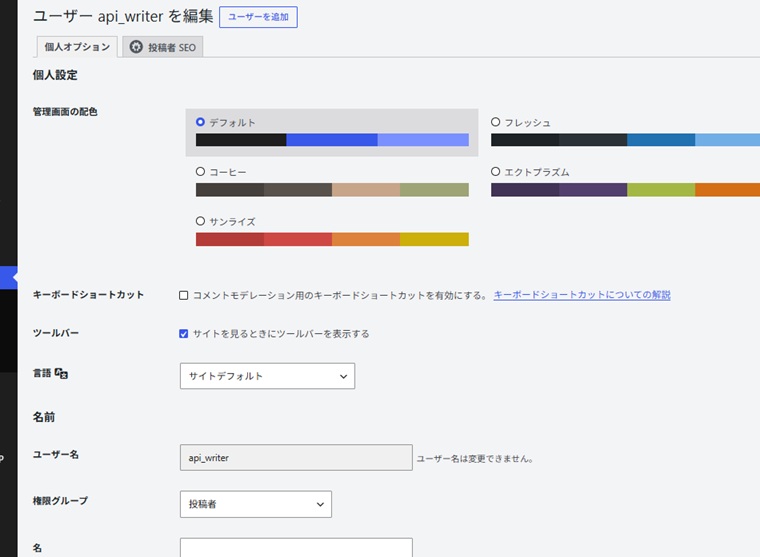
この画面をさらに下にスクロールすると、下の画像のような項目が見つかります。
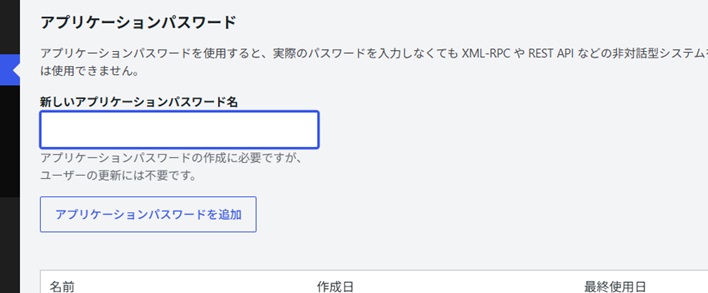
アプリケーションパスワード発行をしてもらうための手順です。
『アプリケーションパスワード名』はなんでもかまいません。(むらさきは「メルマガツール用」と入力)
名を入力したら『アプリケーションパスワードを追加』をクリックします。
この『アプリケーションパスワード』は1回しか表示されません。コピーして大事に保存してください。
このワードプレスの『アドレス』、『ユーザー名(新しく作成した投稿用のユーザー名)』『アプリケーションパスワード』を、メルマガ用ツール『彩りメルマガ紙面工房』に入力します。
『彩りメルマガ紙面工房』の設定
メルマガを投稿したいワードプレスの『アドレス(URL)』『ユーザー名』『アプリケーションパスワード』を入力して、エディターを選択します。
セブンスフォーミュラの方は『クラシックエディター』を選んでください。
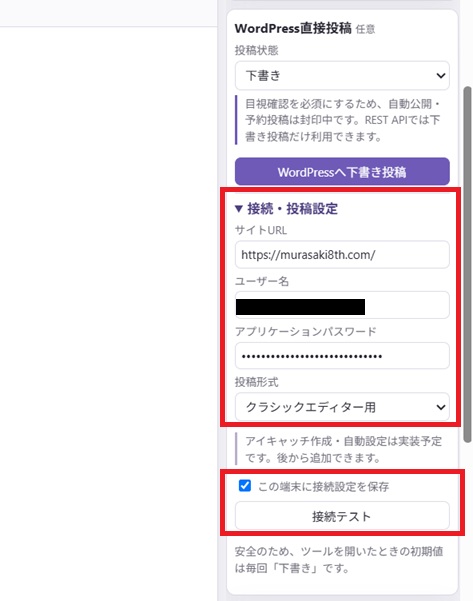
最後に『接続テスト』をクリック!
「接続成功!」と出たらOK!
今後は赤枠ボタンひとつでワードプレスに、メルマガ本文と、タイトルの両方が下書き投稿されます。
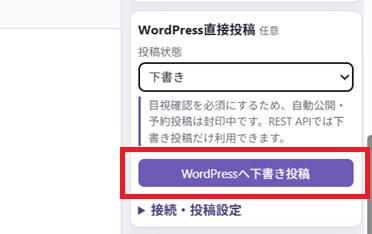
※自動公開機能と、予約投稿機能は現在封印中です。(目視重要!)
データ管理・バックアップシステム
またあとで書きます~!
少しずつ調整しているので、勝手にバージョンアップします🌸