ここではSearch-Console-Seo-Monitor(SCSM)の導入方法についてご説明します。
ワードプレスにプラグインを入れる方法
ワードプレスにプラグインを入れる方法についてご説明していきます。
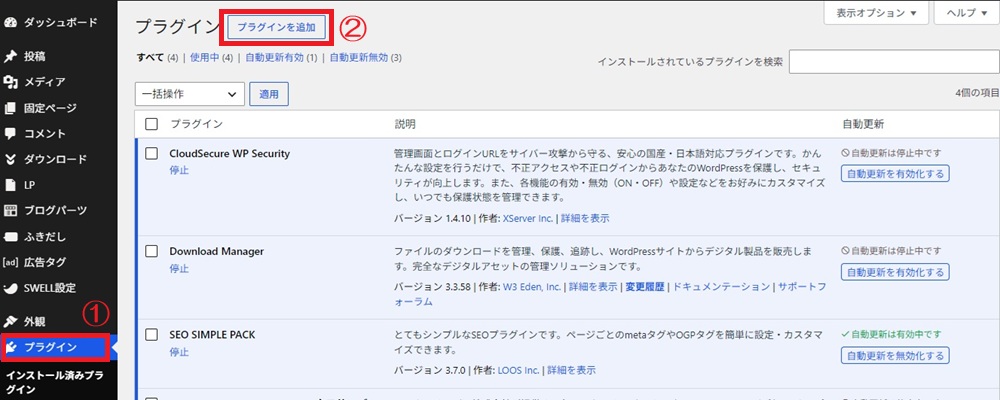
①上記のように、「プラグイン」→「プラグインの追加」の順にクリックしていきます。
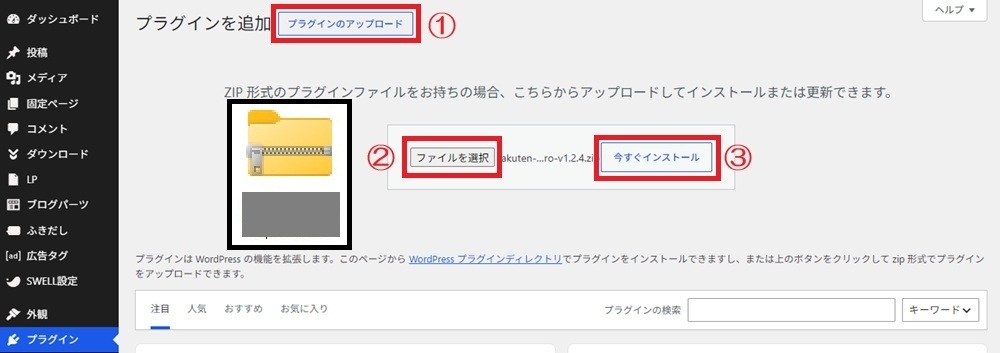
②「プラグインのアップロード」→「ファイル選択」の順にクリックし、当プラグインを選択して「今すぐインストール」をクリックします。
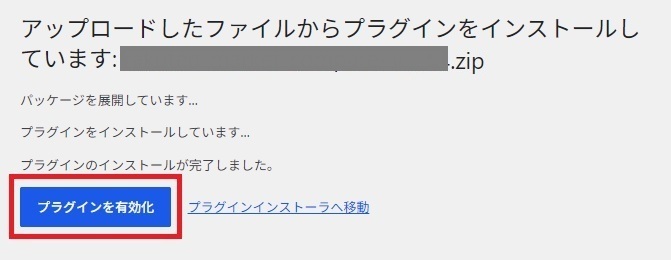
「プラグインを有効化」をクリックします。
※プラグインはzip形式のまま選んでください。(zip形式を展開するとご使用できません)
④「設定」→「SEO Monitor」で以下の画面になることを確認します。
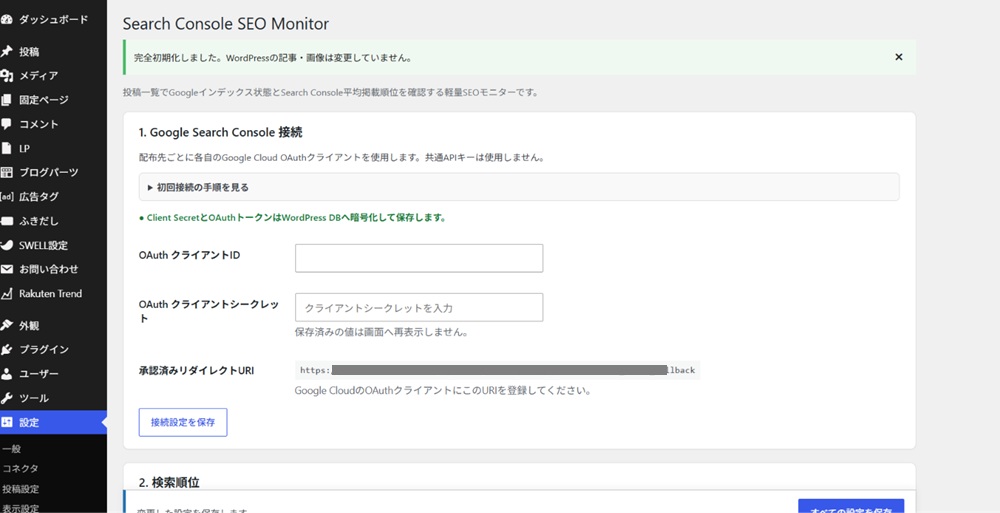
これらは「Google Cloud Console」の設定が完了した時に入力していきます。
次は「Google Cloud Console」の設定についてご説明します。
次の章は、Google Search Consoleの設定が完了していることを前提に解説しています。
まだGoogle Search Consoleを利用したことがない方は、以下の解説記事などを参考に、先にサイトの登録・設定を行ってください。
▶ XServer「Google Search Consoleの設定方法」
なお、Google Search Console自体の登録・設定方法については、SCSMのサポート対象外となります。
Search Consoleの設定完了後に、次の手順へお進みください。
Google Cloud Consoleの設定
このツールを使うのに必須の「Google Cloud Console」について設定していきます。
まずは、 https://console.cloud.google.com を開きます。
プロジェクトを作成
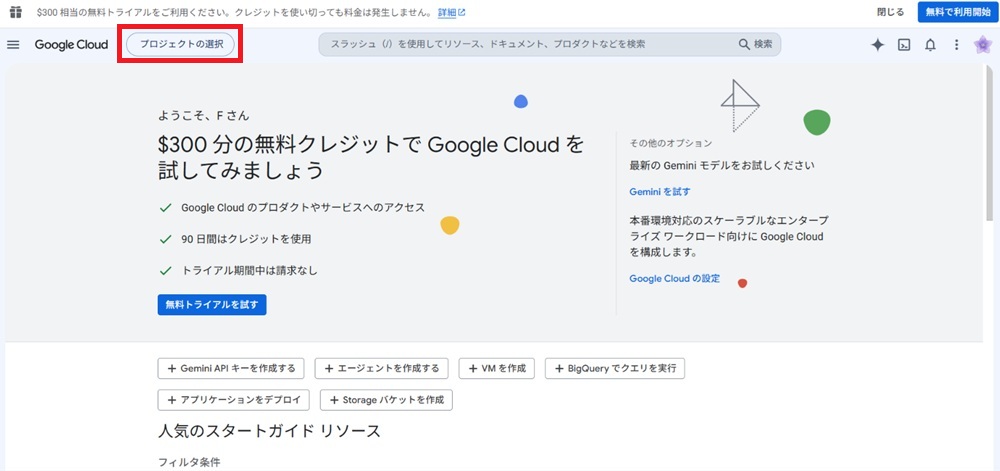
①「プロジェクトの選択」をクリックします。
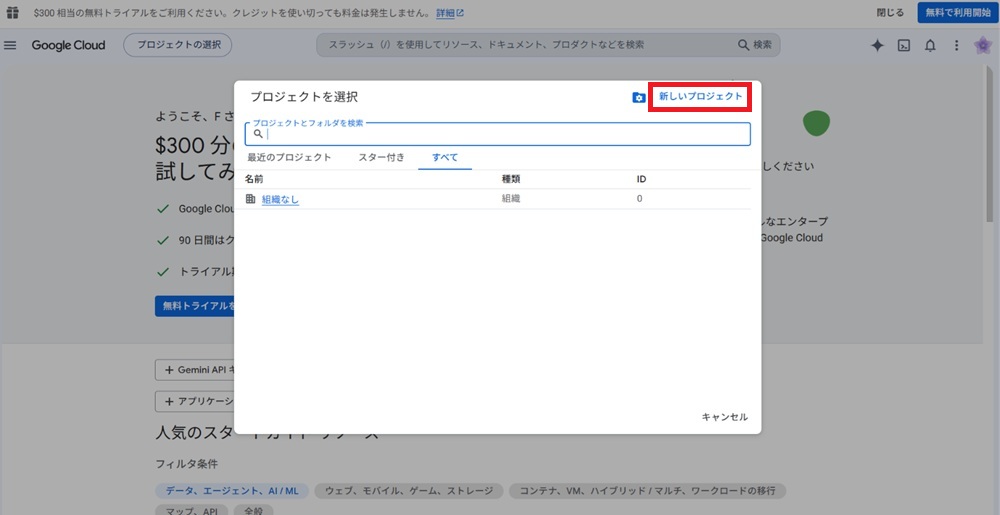
②「新しいプロジェクト」をクリックします。
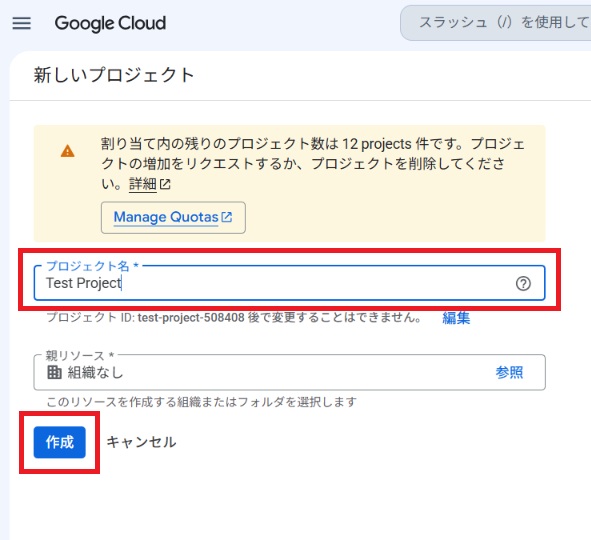
③「プロジェクト名」を記入します。
日本語が無効なので、アルファベットを使って名前を付けます。名前は何でもかまいません。
その後「作成」をクリックします。
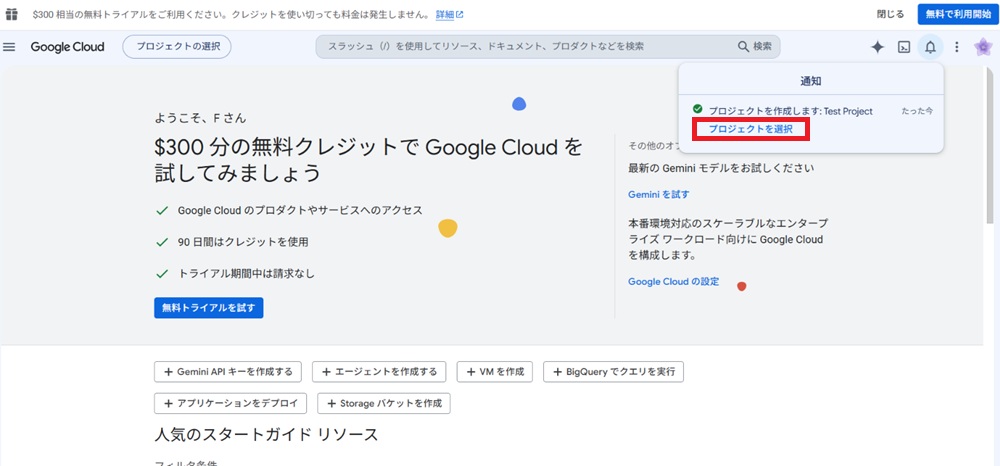
④「プロジェクトを選択」をクリックします。
Google Search Console APIを有効にする
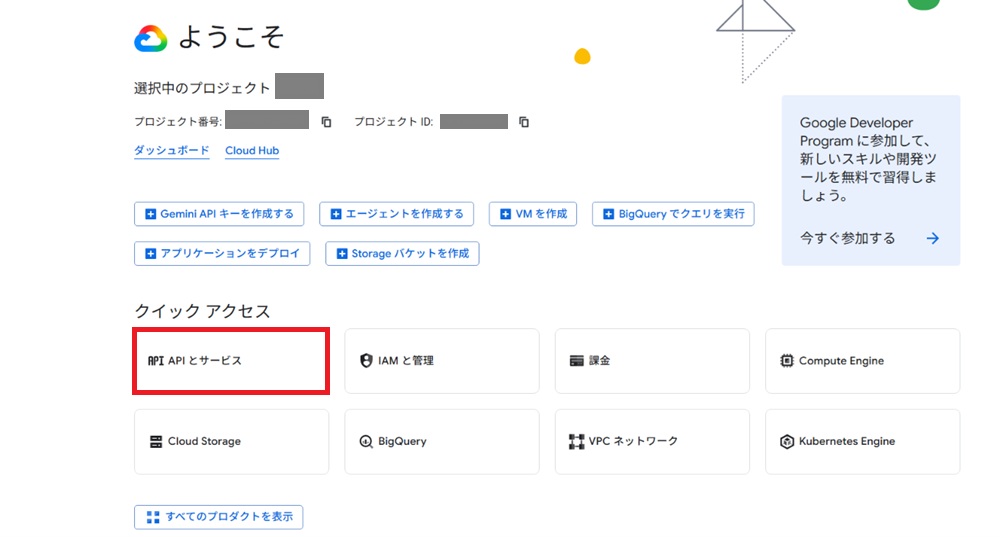
①「APIとサービス」をクリックします。
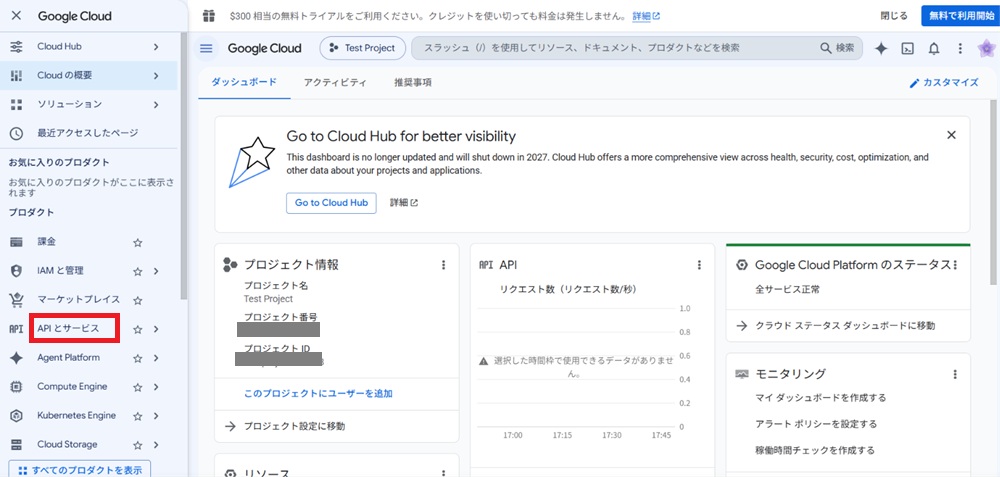
上↑の画面もしくは下↓の画面となっていることが多いです。「APIとサービス」と書いてある部分をクリックしてください。
見つからない時は直接 https://console.cloud.google.com/apis/libraryに移動してください。(説明③に飛びます)
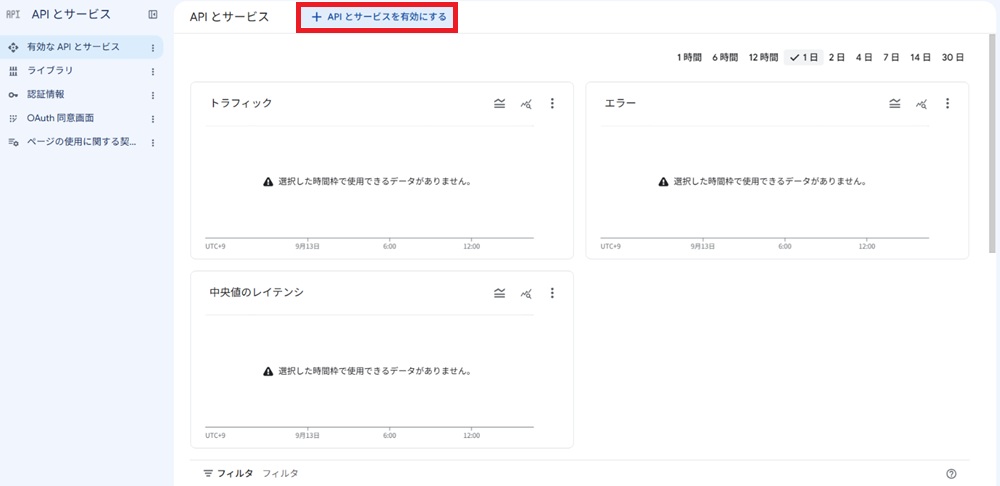
②「APIとサービスを有効にする」をクリックします。
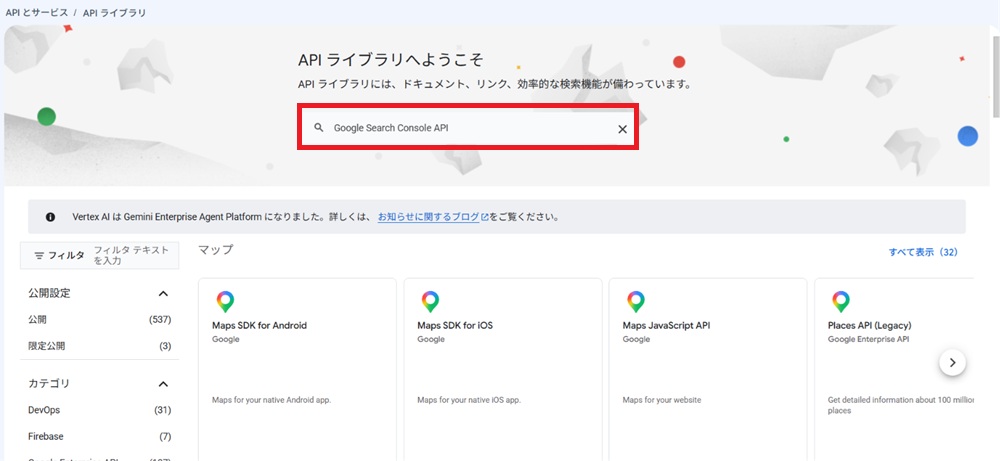
③検索窓に「Google Search Console API」と入力します。
https://console.cloud.google.com/apis/library こちらからも以下のページに行きます。
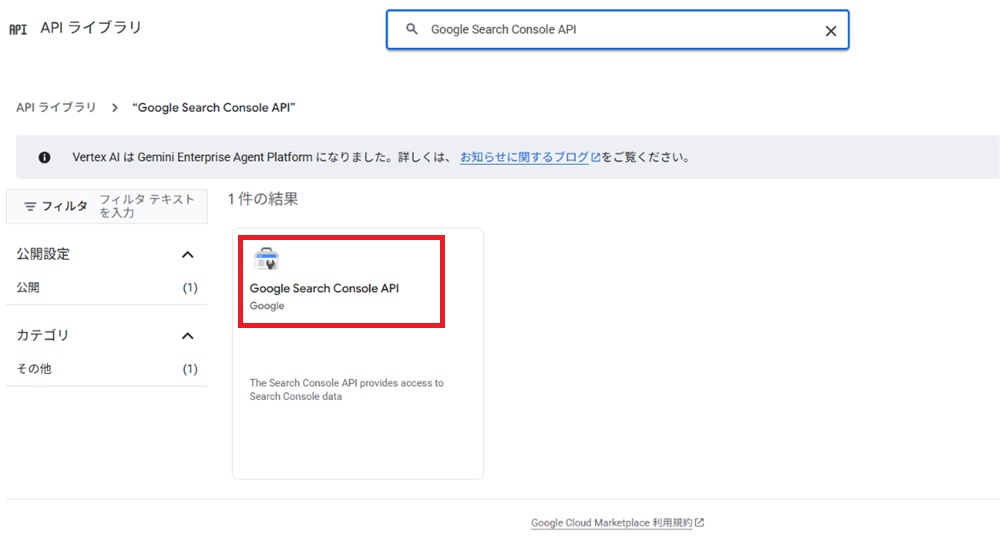
④「Google Search Console API」 をクリックします。
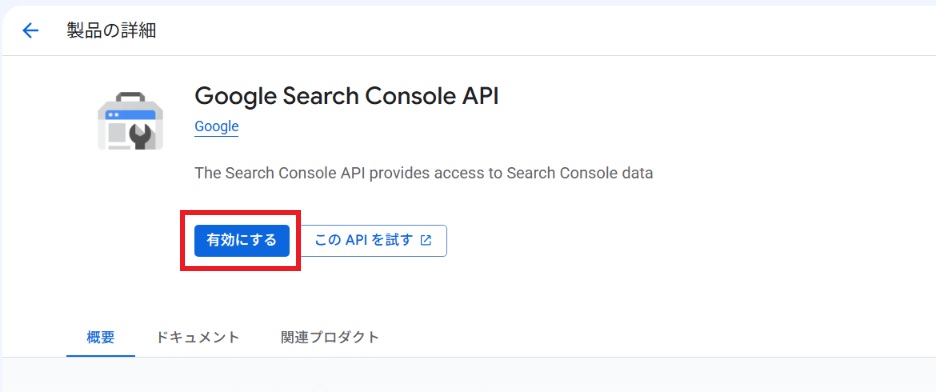
⑤「有効にする」をクリックします。
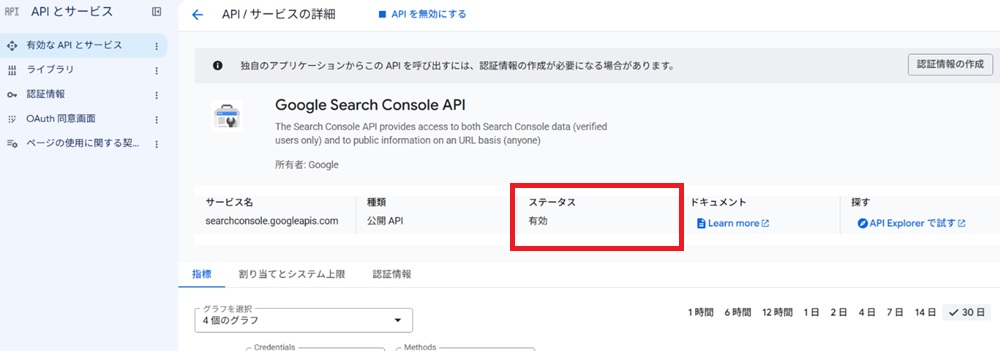
有効にすると、以下の画面になります。ステータスが有効になっていることを確認してください。
Google Auth Platform(OAuth)の設定
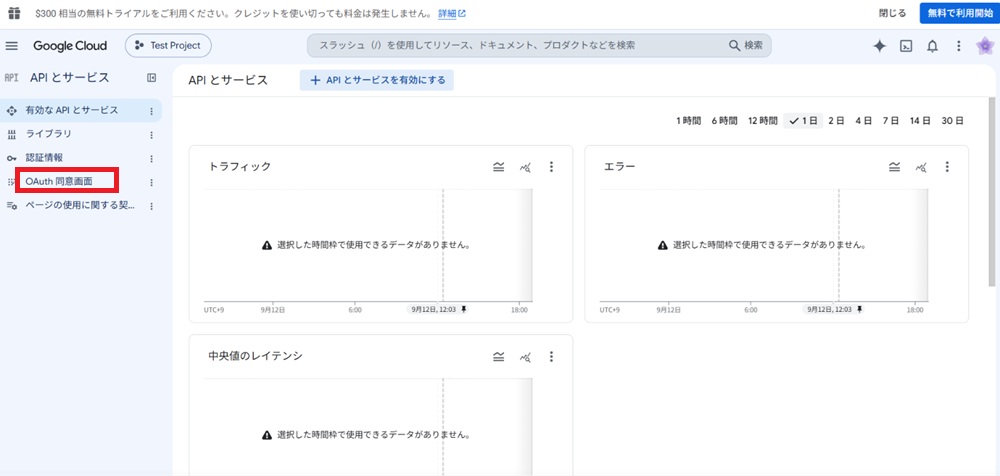
①「OAuth 同意画面」 をクリックします。
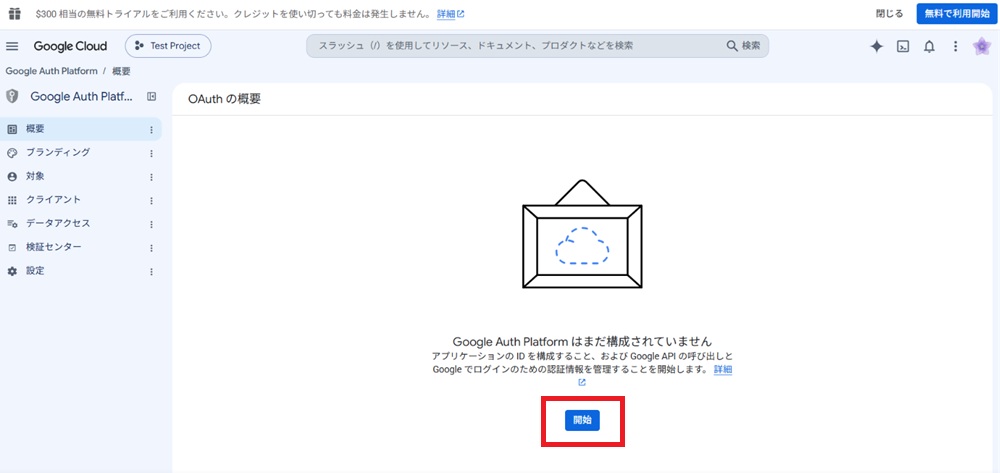
②「開始」をクリックします。
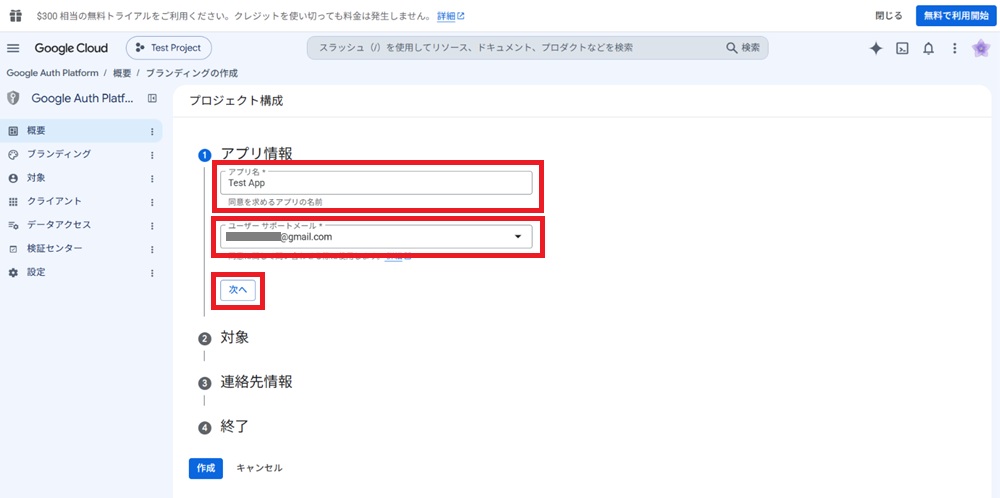
③「アプリ名」「ユーザーサポートメール」を入力します。
この「アプリ名」は、OAuth認証画面でユーザーに表示される名前なので、実際に使う予定があるなら ツール名やサービス名に合わせるのがおすすめです。
「ユーザーサポートメール」に管理用メールアドレスを入れます。
「次へ」をクリックします。
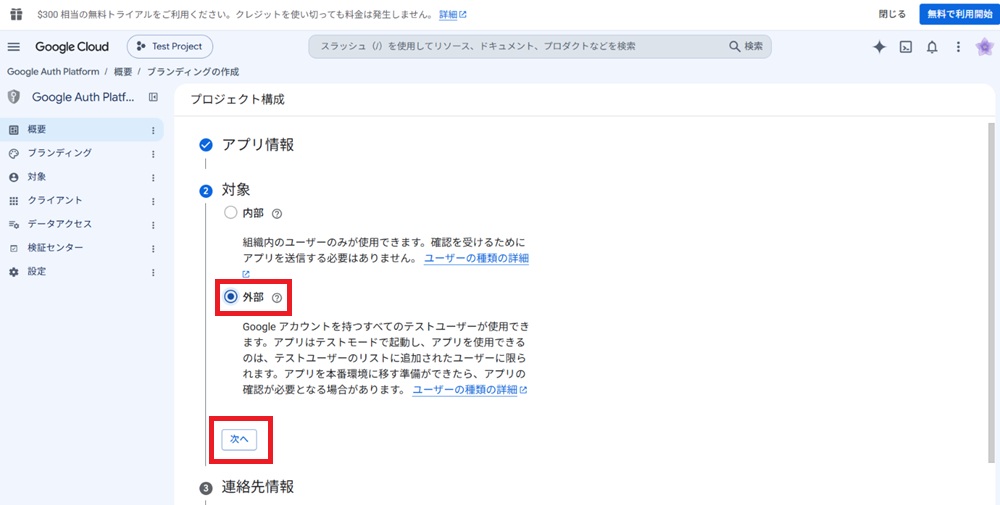
④「外部」にチェックを入れて「次へ」をクリックします。
⑤メールアドレスを入力して「次へ」をクリックします。
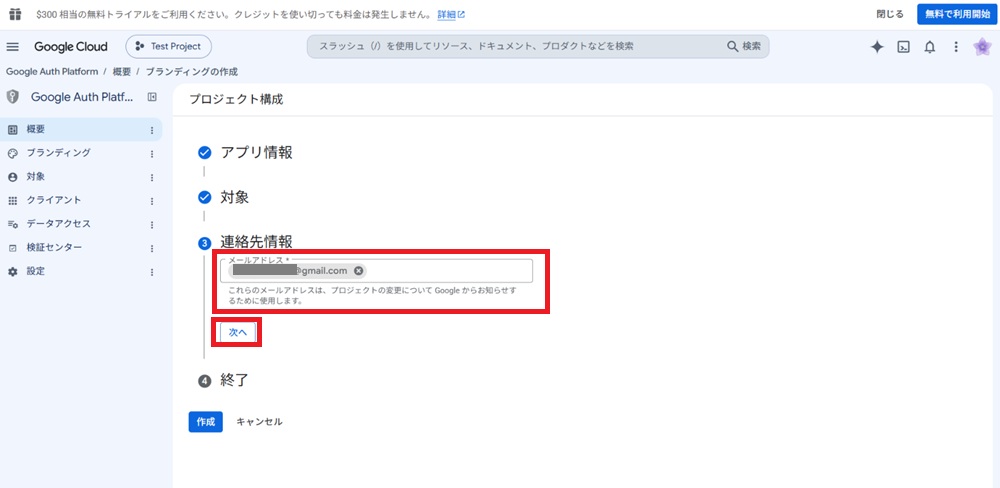
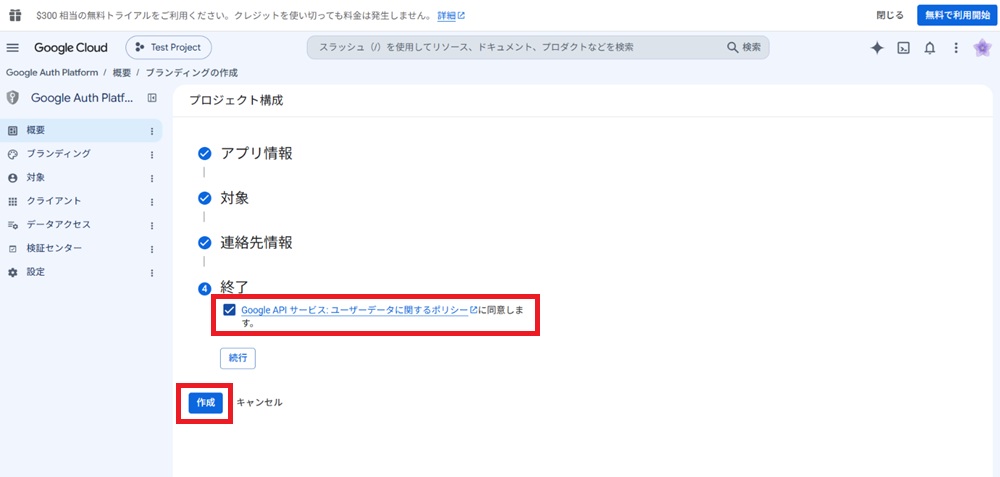
⑥ポリシーに同意してチェックを入れ、「作成」をクリックします。
⑦「ブランディング」の赤枠をすべて埋めます。
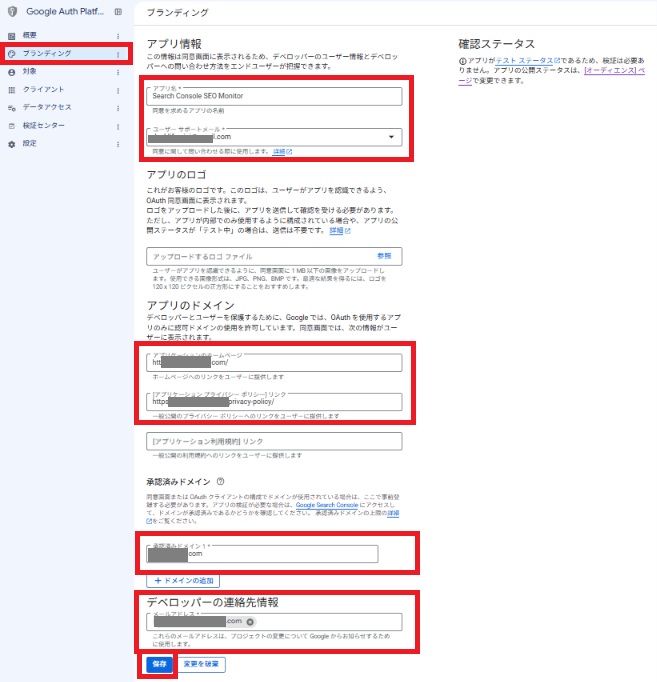
「アプリ名」「ユーザー サポートメール」「デベロッパーの連絡先情報」…入力済みであることを確認してください。
残る「アプリケーションのホームページ」「アプリケーション プライバシーポリシーリンク」「承認済みドメイン」を入力します。
- 「アプリケーションのホームページ」…プラグインを設置するサイトのアドレス
- 「アプリケーション プライバシーポリシーリンク」…プラグインを設置するサイトのプライバシーポリシーページのアドレス
- 「承認済みドメイン」…プラグインを設置するサイトのドメイン
「保存」します。
⑧「対象」→「アプリを公開」をクリックします。
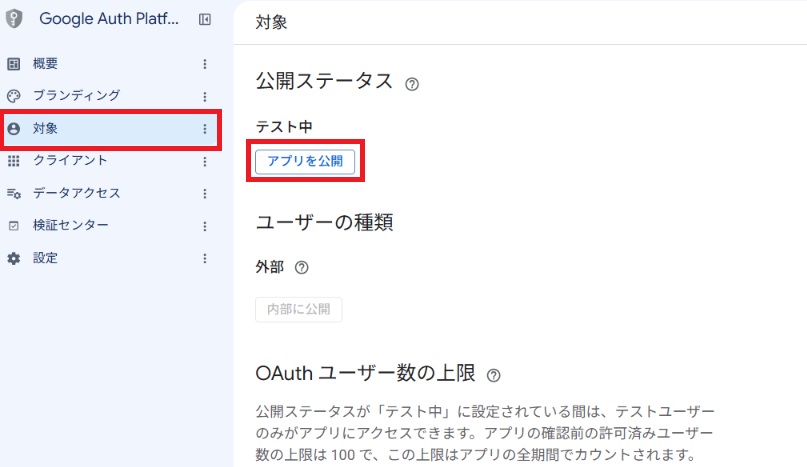
以下のように、公開ステータスが「本番環境」になっていることを確認します。
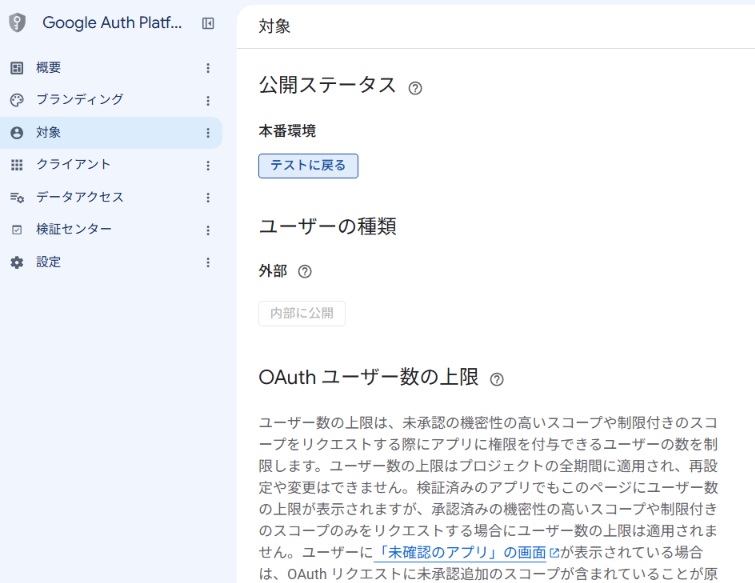
重要:必ず「アプリを公開」をクリックし、「本番環境」になっていることを確認してください。
「テスト中」のままだと、Google接続時に「エラー403:access_denied」となり、接続できない場合があります。
⑨「クライアント」→「クライアントを作成」をクリックします。
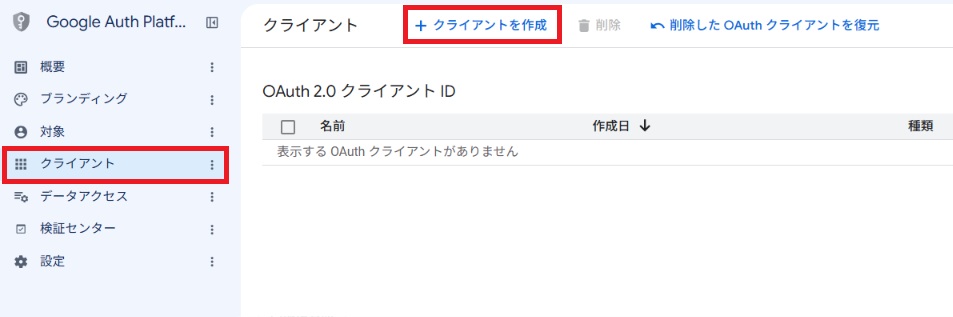
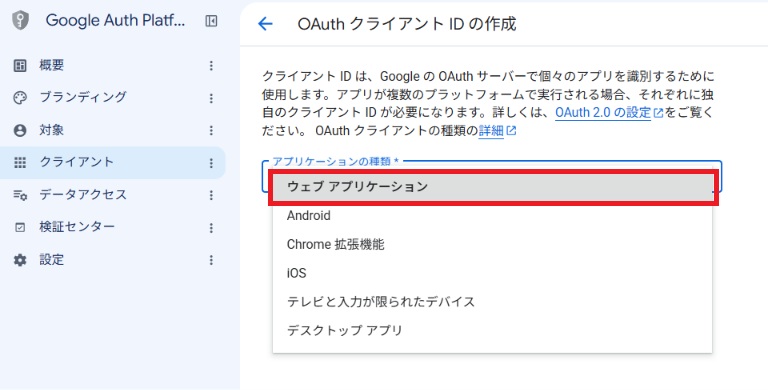
⑩「ウェブアプリケーション」を選択します。
「名前」を入力します。※名前は何でもOK!
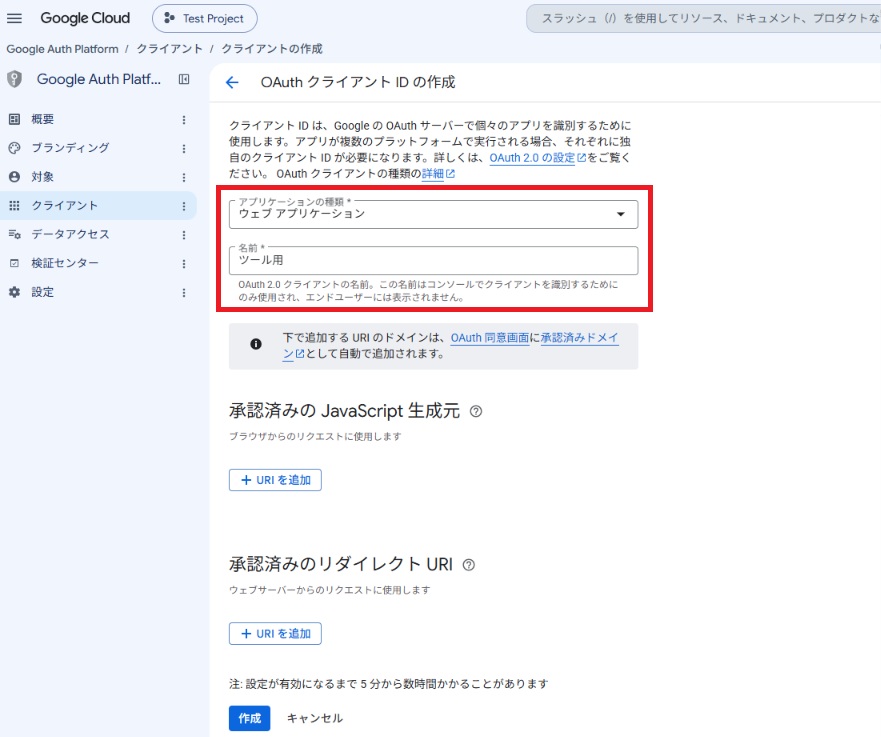
プラグインとGoogle Cloud Consoleの連携
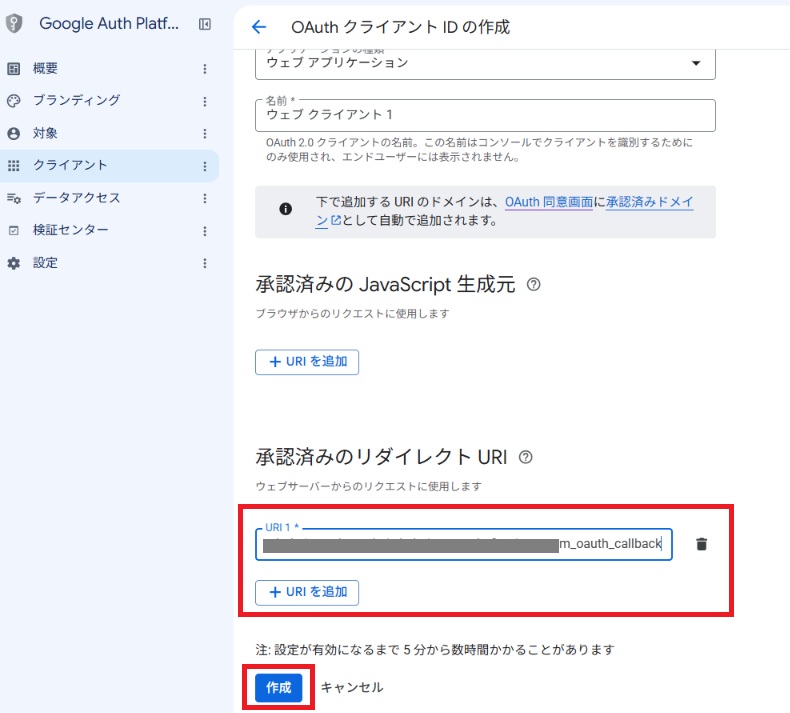
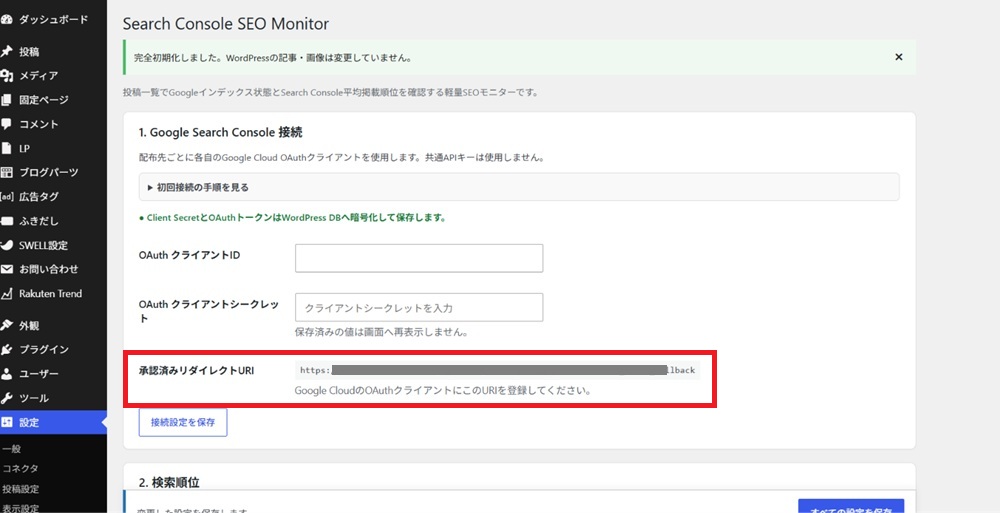
①「承認済みのリダイレクトURL」に、プラグインの設定に設置されていた「承認済みのリダイレクトURL」をコピーして貼り付け、「作成」をクリックします。
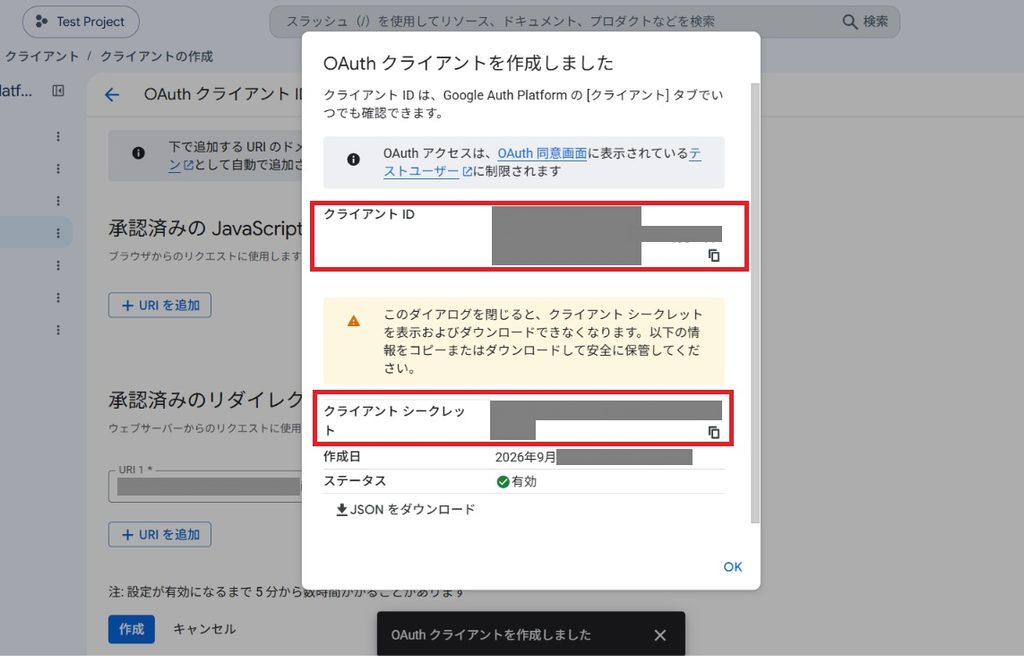
②「クライアントID」と「クライアントシークレット」をコピーして、プラグインの「設定」に貼り付けて「OK」をクリックします。
※このIDとシークレットは必ずメモして保存してください。
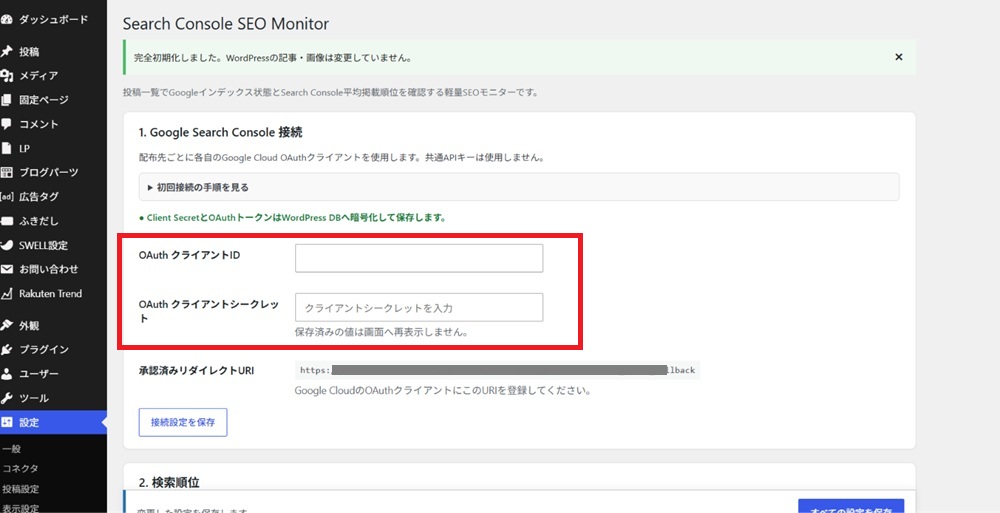
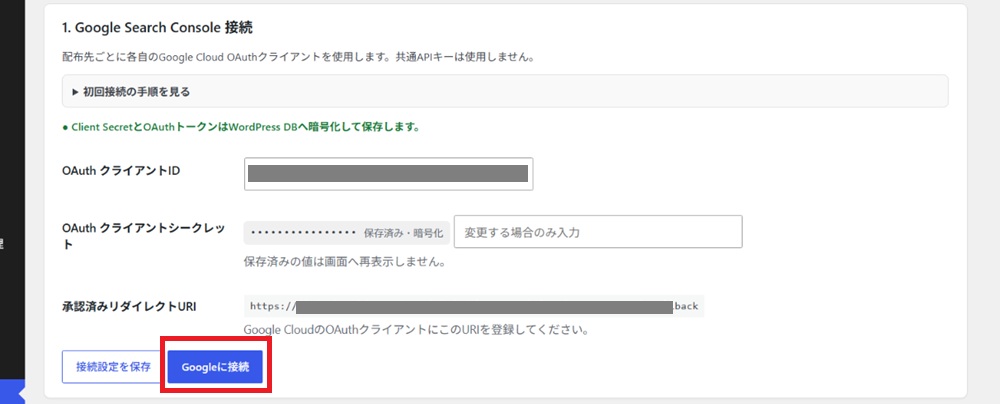
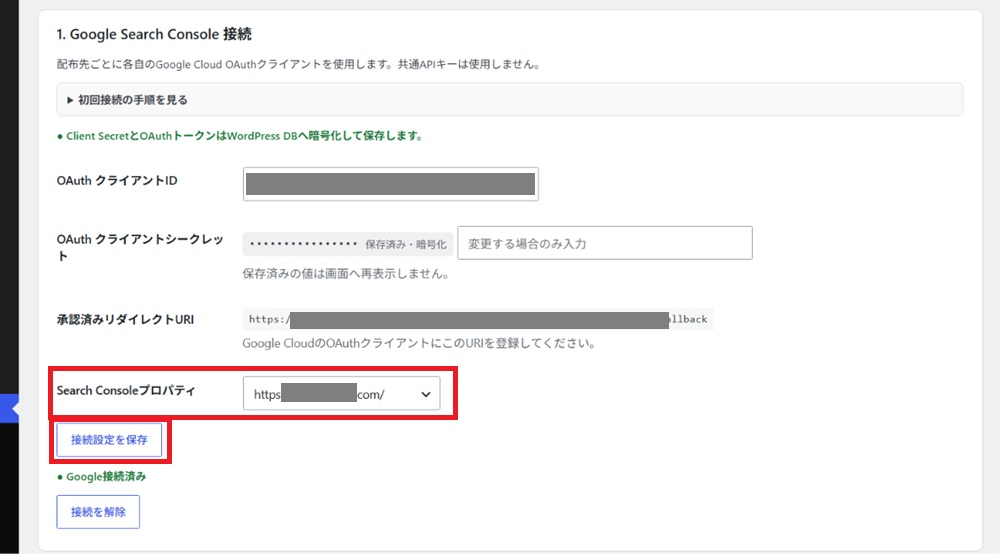
「接続設定を保存」をクリックします。
③「Googleに接続」をクリックします。
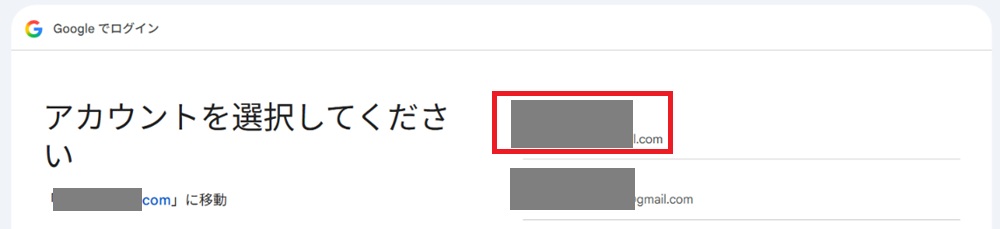
④Search ConsoleにアクセスできるGoogleアカウントを選びクリックします。
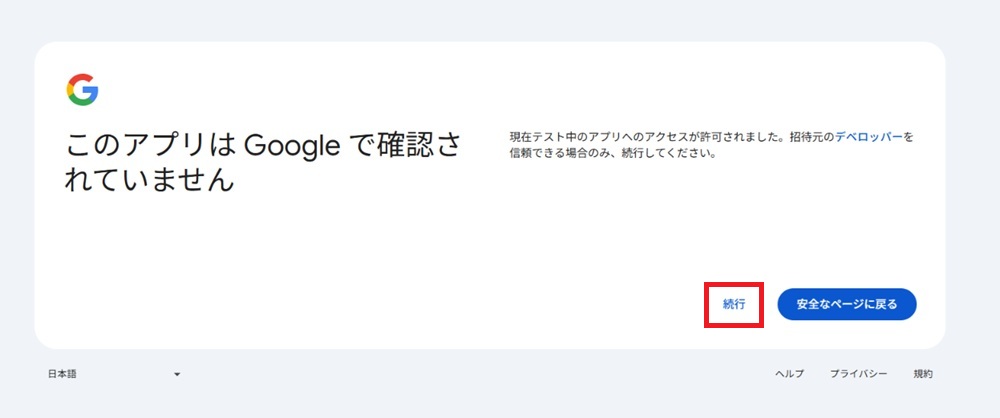
⑤「続行」をクリックします。
※Google Workspaceの管理設定やAdvanced Protectionなど、Googleアカウント側の設定によっては接続が制限される場合があります。
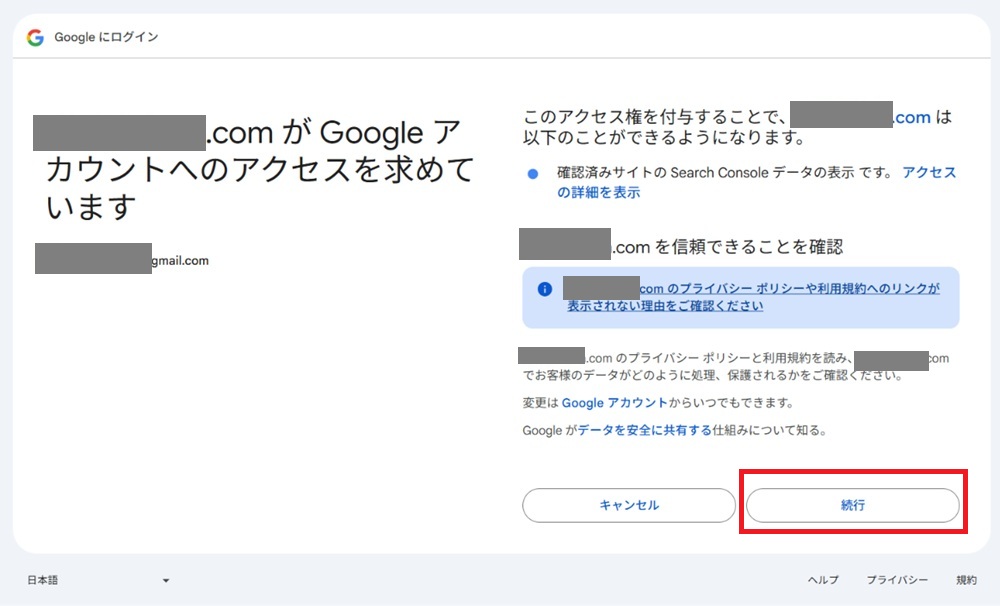
⑥「続行」をクリックします。
⑦新しく「Search Consoleプロパティ」という項目が出現します。
このプラグインを設置しているサイトを選んで「接続設定を保存」をクリックします。
※「https://~」の時と「sc-domain~」の時があります。
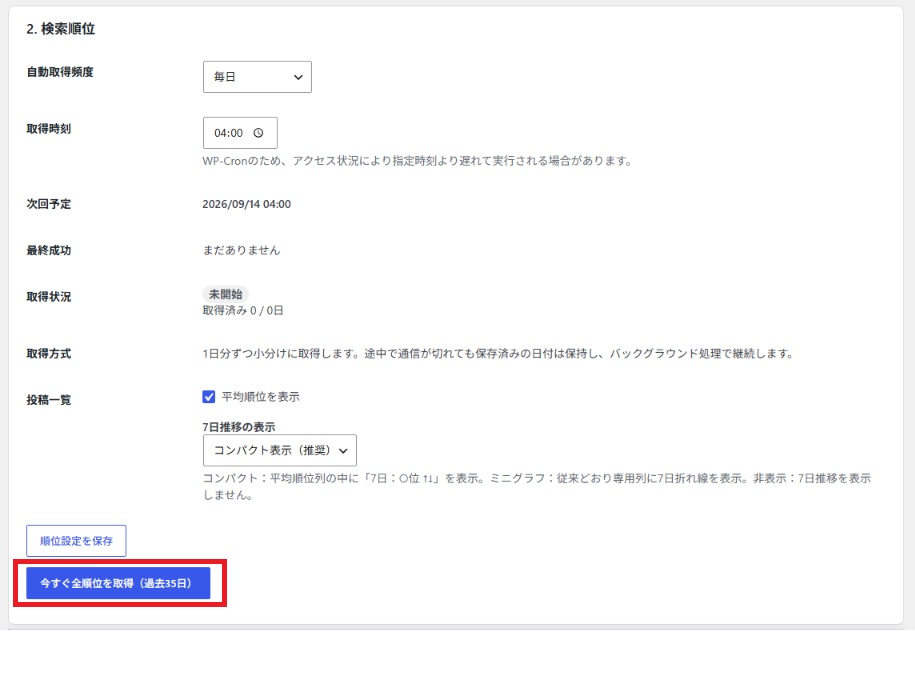
検索順位の取得方法
「今すぐ全順位を取得」をクリックします。
取得している時は以下の画像のような表示となります。
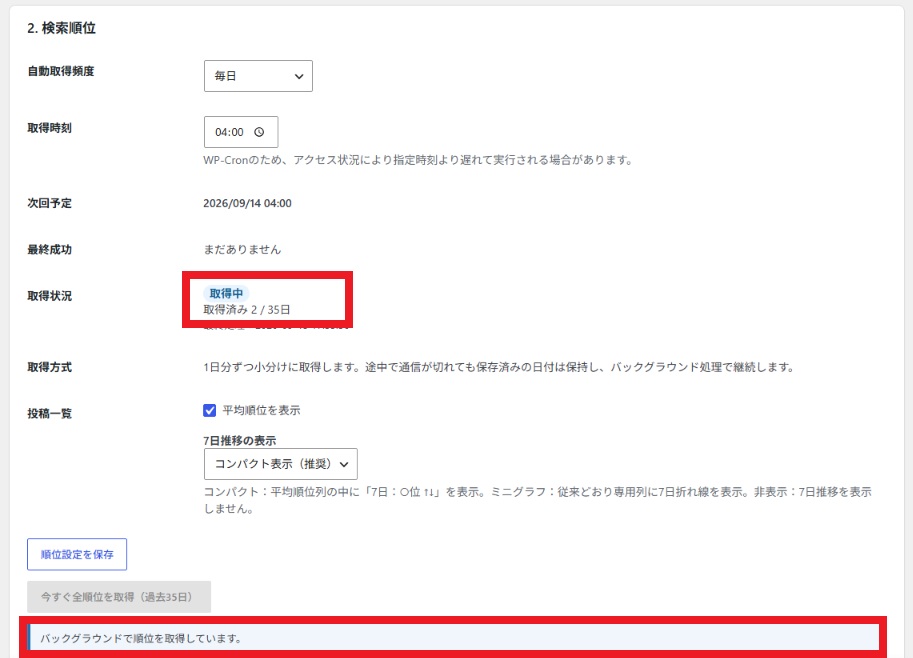
SCSMの自動取得は、WordPressの処理が実行されるタイミングで動作します。
そのため、サイトへのアクセスがない時間帯などは、データ取得が一時的に止まる場合があります。
その後、WordPressにアクセスがあると取得処理が再開されます。
※WordPressの管理画面を開いたままにしておく必要はありません。
インデックスの確認方法
「続きから確認」をクリックします。
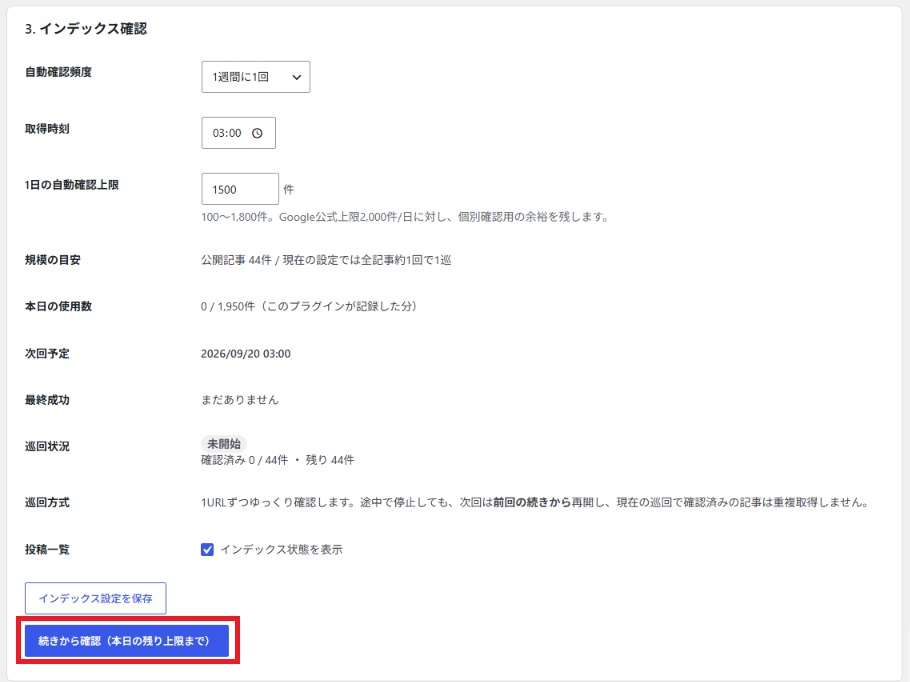
取得している時は以下の画像のような表示となります。
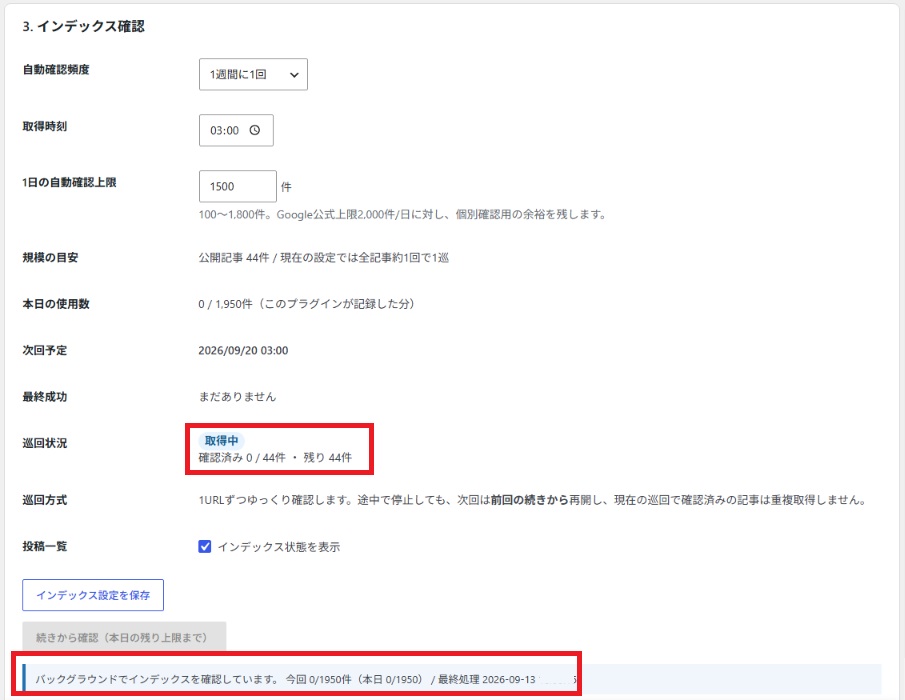
何らかのエラーで止まった時は、またスタートさせてください。「取得中」と出ている場合は基本的に放置で大丈夫です。(時間がかかります)
個別でインデックスを確認したい時は、以下の赤枠のボタンをクリックをします。
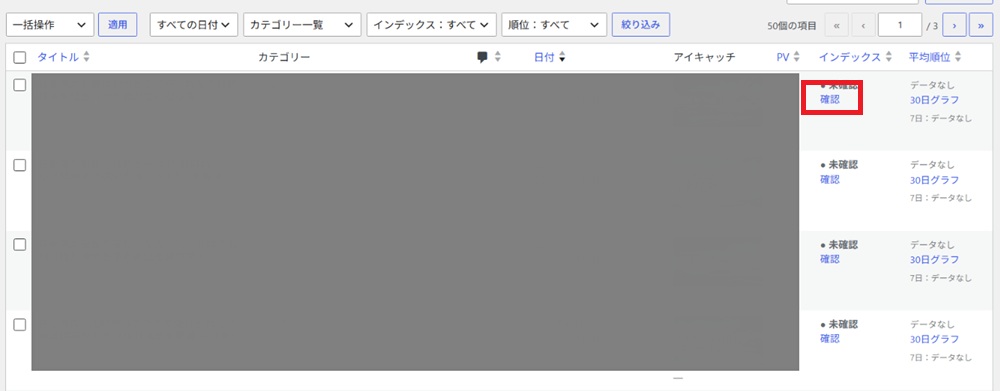
以上でSSCMを使用できるようになります。
 むらさき
むらさきぜひ、記事の管理にお役立てくださいね。
『Google認証の有効が切れているか…』という表示が出たら
以下のような表示が出た時の対処方法を記します。
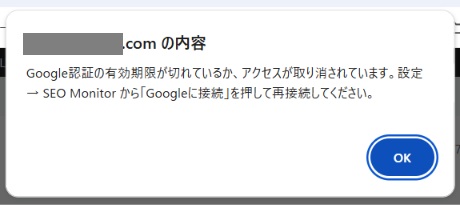
①「設定」→「SEO Monitor」→「Googleに接続」をクリックします。
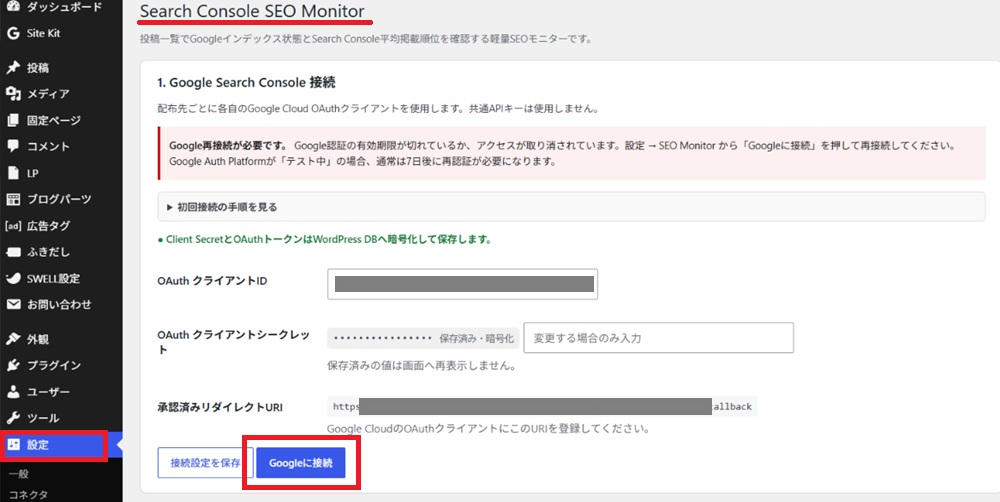
②Search ConsoleにアクセスできるGoogleアカウントを選びクリックします。
③「続行」をクリックします。
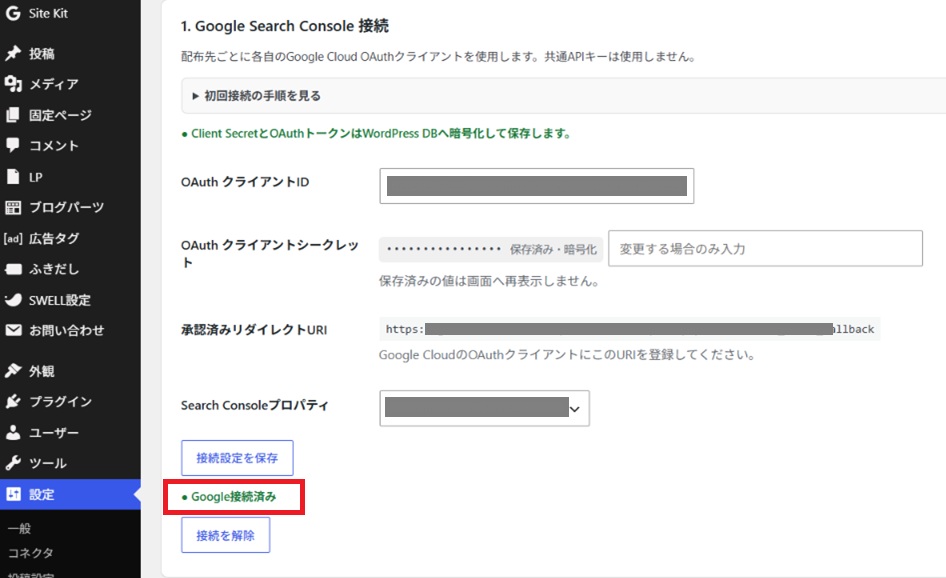
「Google接続済み」という表示に切り替わったらOKです。
投稿一覧に表示されるSEOデータの見方
このプラグインでは、WordPressの投稿一覧から「Googleにインデックスされているか」「検索結果でどの程度の順位にいるか」「どの検索キーワードから表示されているか」を確認できます。
ただし、インデックス状況・平均掲載順位・検索クエリはそれぞれ別のデータです。たとえば「インデックス登録済みなのに順位データがない」「現在は未登録なのに過去の順位が残っている」といった状態もあります。
まずは、それぞれの項目が何を表しているのか確認しておきましょう。
| 項目 | 表示例 | データの意味 | 主な見方 |
|---|---|---|---|
| インデックス | 🟢 登録済み | 現在Googleのインデックスに登録されている | Google検索の対象になっているか確認 |
| インデックス | 🔴 未登録 | 確認済みだが現在インデックスされていない | インデックス除外の可能性を確認 |
| インデックス | ⚪ 未確認 | このプラグインではまだ確認していない | 「確認」ボタンまたは自動取得を待つ |
| インデックス | ⚠️ 取得エラー | Google APIから状態を取得できなかった | Google接続やAPIの状態を確認 |
| 平均順位 | 8.4位 | 直近28日間に、そのページがGoogle検索に表示された際の平均掲載順位 | ページ全体の検索パフォーマンスを見る |
| 7日 | 6.7位 ↑2.8 | 直近7日間の平均順位と最近の変化 | 最近順位が上昇・下降しているかを見る |
| 圏外 | 圏外 | 平均掲載順位が100位を超えている | 検索結果には出ているが順位が低い状態 |
| データなし | データなし | 対象期間に順位データを取得できなかった | 未インデックスとは限らない |
| 30日グラフ | 折れ線グラフ | 1日ごとの平均掲載順位の推移 | 順位上昇・下降の流れを見る |
| クエリ | クエリ一覧 | その記事がどの検索語で表示されたか | リライトキーワードの発見に使う |
平均順位は「1つのキーワードの順位」ではありません
投稿一覧に表示される「平均順位」は、特定の1つの検索キーワードの順位ではありません。
たとえば、ある記事が次のような検索結果に表示されていたとします。
| 検索クエリ | 平均順位 |
|---|---|
| 山善 加湿器 口コミ | 2.3位 |
| K-SS 電気代 | 5.8位 |
| 山善 加湿器 手入れ | 7.1位 |
| K-SS 最安値 | 3.9位 |
このように、1つの記事は複数の検索クエリでGoogle検索に表示されています。
投稿一覧に表示される、
「平均順位 4.0位」
などの数値は、これらの検索表示をまとめて計算したページ全体の平均掲載順位です。
そのため、「クエリ」を開いても「4.0位」というクエリが存在するとは限りません。
平均順位は、
「この記事は最近、Google検索全体でだいたい何位あたりに表示されているか」
を見る数値と考えると分かりやすいでしょう。
7日順位は「最近の勢い」を見るための数値です
28日平均だけを見ると、最近急上昇した記事や急落した記事に気づきにくいことがあります。
そこで、このプラグインでは直近7日間の平均順位も表示できます。
たとえば、
28日平均:18.2位
7日平均:8.6位 ↑
であれば、28日間全体では18位前後ですが、最近7日間では1ページ目付近まで上昇していることが分かります。
反対に、
28日平均:5.3位
7日平均:12.8位 ↓
なら、長期平均では上位でも、最近は順位が下がっている可能性があります。
そのため、
28日平均=最近1か月程度の全体的な順位
7日平均=直近の動き
として組み合わせて見るのがおすすめです。
「クエリ」をクリックすると、その記事の検索キーワードを確認できます
投稿一覧の「クエリ」をクリックすると、その記事がGoogle検索で表示された検索語を確認できます。
クエリ画面では、主に次のデータを確認できます。
| 項目 | 意味 | リライトでの見方 |
|---|---|---|
| 検索クエリ | ユーザーがGoogleで検索した言葉 | 記事に追加すべき検索意図を探す |
| 平均順位 | そのクエリでの平均掲載順位 | 11~20位前後なら上位表示候補として注目 |
| 表示回数 | Google検索結果に表示された回数 | 多いほど検索需要・改善効果を期待しやすい |
| クリック数 | 検索結果から記事がクリックされた回数 | 実際に流入を生んでいるクエリを確認 |
| CTR | 表示されたうちクリックされた割合 | 順位が高いのに低い場合はタイトル改善候補 |
特にリライトでは、表示回数が多く、平均順位が11~20位程度のクエリが重要です。
たとえば、
「加湿器 電気代」
平均順位:13.2位
表示回数:3,200回
クリック数:52回
というクエリが見つかった場合、その検索意図を記事内でより詳しく扱うことで、1ページ目へ順位が上がる可能性があります。
また、平均順位が3~5位程度なのにCTRが極端に低い場合は、記事本文よりも検索結果に表示されるタイトルや説明文の改善を検討できます。
なお、Googleの仕様上、すべての検索クエリが必ず表示されるわけではありません。検索回数が少ないクエリなどはプライバシー保護のため表示されないことがあります。そのため、クエリ一覧の数値だけを合計しても、投稿一覧のページ平均順位と完全には一致しない場合があります。
30日グラフは「順位の流れ」を見るために使います
「30日グラフ」をクリックすると、その記事の日ごとの平均掲載順位を折れ線グラフで確認できます。
検索順位は数字が小さいほど良いため、このグラフでは1位に近づくほど線が上へ向かうように表示されます。
たとえば、
25位 → 18位 → 12位 → 8位
と推移していれば、記事の検索評価が上昇していることが視覚的に分かります。
反対に、
5位 → 8位 → 14位 → 21位
と下降している場合は、競合記事の変化や検索意図とのズレ、記事情報の古さなどを確認する目安になります。
プラグインを入れた直後でも過去のグラフが表示されることがあります
このプラグインは、インストールした日から順位測定を開始するだけではありません。
Google Search Consoleには、プラグイン導入前の検索データも保存されています。そのため初回取得時には、Search Consoleに残っている過去の日別順位データも取得できます。
たとえば9月18日にプラグインを導入しても、Search Console側にデータがあれば、8月下旬から9月までの順位が最初からグラフに表示される場合があります。
その後は毎日の自動取得によって新しいデータが追加され、古い日次データは設定された保存期間を超えると自動削除されます。
そのため30日グラフは、運用を続けることで常に最近30日程度の順位推移を見るためのグラフになります。
グラフが途中で途切れている場合
すべての記事に毎日順位データが存在するとは限りません。
Google検索結果にほとんど表示されなかった日などは、Search Consoleに順位データが存在しないことがあります。
その場合、このプラグインでは無理に「101位」などの順位を入れず、データなしとして扱います。
そのため折れ線が途中で途切れる場合がありますが、これは必ずしも不具合ではありません。
インデックスと順位は別々に確認してください
インデックス状態と検索順位は連動しているように見えますが、別のデータです。
たとえば、
🔴 未登録 平均順位17.2位
と表示されることがあります。
これは現在はインデックス未登録でも、直近28日の前半にはGoogle検索に表示されており、その過去データが平均順位に含まれているためです。
逆に、
🟢 登録済み データなし
という状態もあります。
これはGoogleにはインデックスされているものの、対象期間中に検索結果への表示がほとんどなく、順位データを取得できなかった状態です。
したがって、SEO状況を確認するときは、「インデックスされているか」と「検索順位が付いているか」を分けて判断してください。
次の章からはSCSMの簡単なチェック方法についてご説明します。
より詳しい説明・使い方については『SCSM特典リライトガイド』をご確認ください。
Google Cloud Console『テストユーザー』→『本番環境』への変更方法
ここでは、Google Cloud Console『テストユーザー』として使ったことがある方向けに、『本番環境』への変更方法をご説明します。
『Google Cloud Console』https://console.cloud.google.com を開きます。
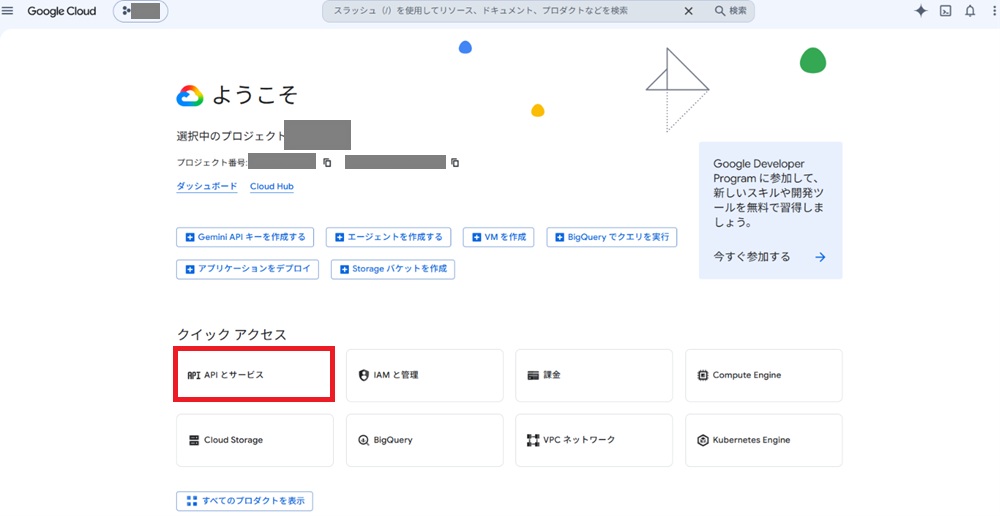
現在は以下のような画面になっていると思います。
①「APIとサービス」をクリックします。
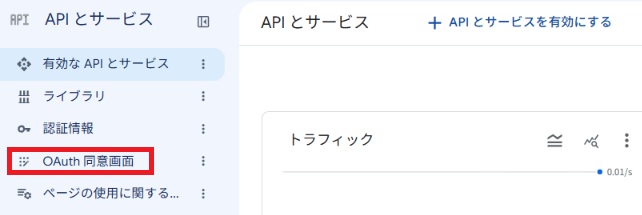
②「OAuth 同意画面」 をクリックします。
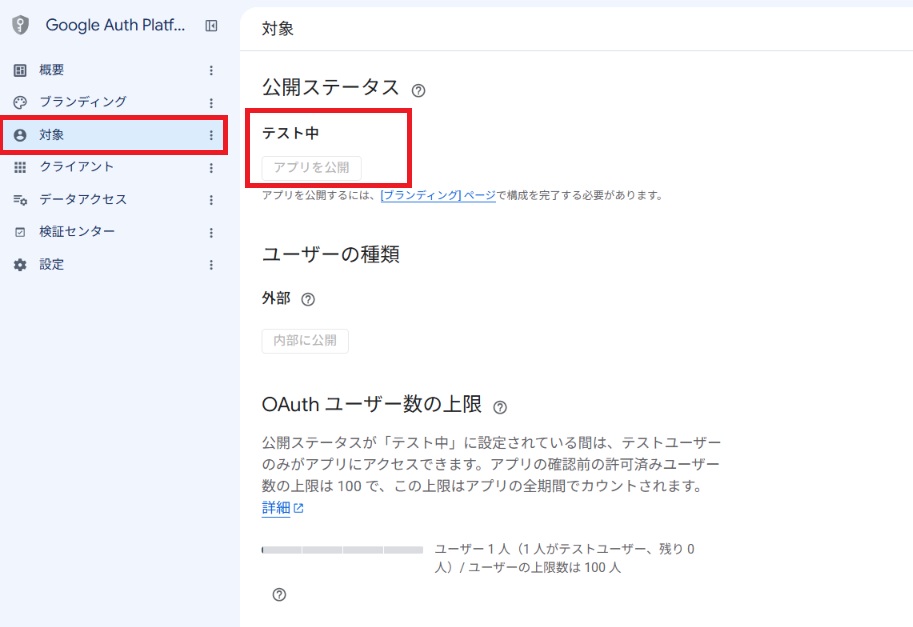
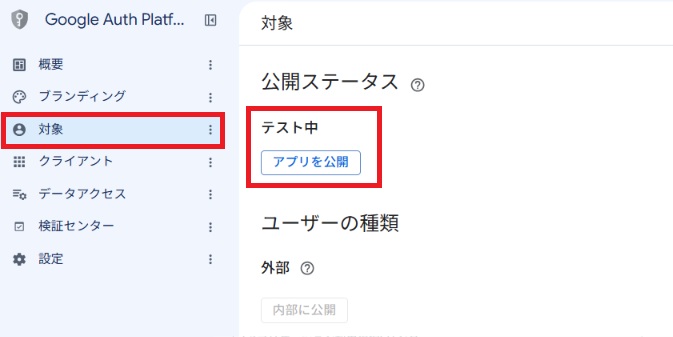
③「対象」をクリックします。
「テスト中」となっていることを確認します。
④『ブランディング』を変更します。
『ブランディング』を開きます。
『テストユーザー』の時には赤枠※は未記入だったと思いますが、『本番環境』にするためにはこの赤枠※を記入する必要があります。
記入して一番下の『保存』をクリックします。
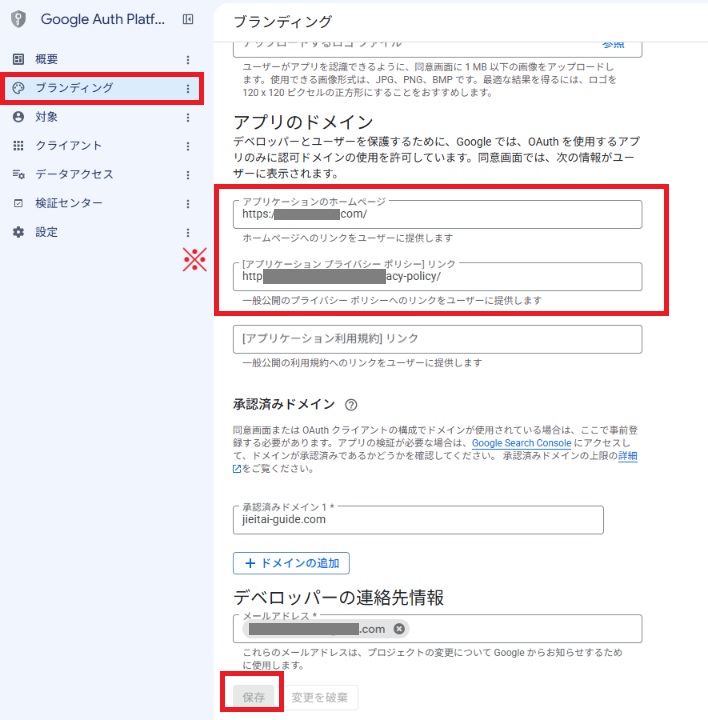
⑤『対象』を変更します。
『対象』→『アプリを公開』をクリックします。
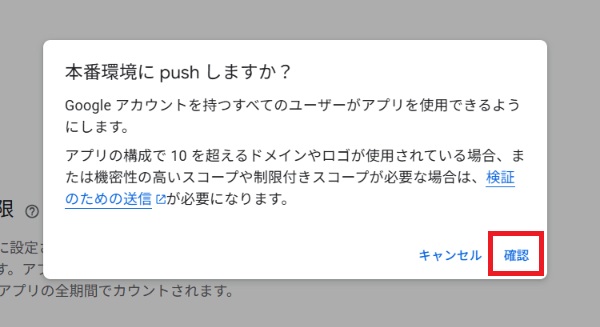
⑥『確認』をクリックします。
⑦『本番環境』となったことを確認します。
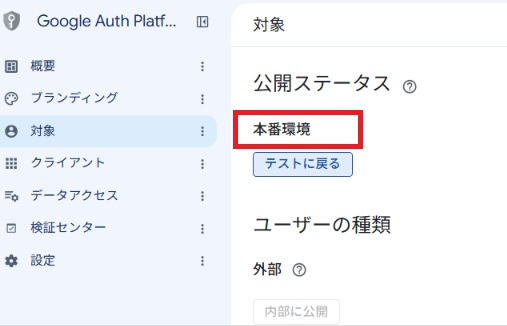
以上で『本番環境』として使用することができます。