


当記事はアフィリエイト広告を利用しています。
セブンスメールの専用メルマガフォームの設定方法についてご説明します。
今回使用するワードプレスのテーマは『THE 7th Formula』となりますが、他のテーマでも同じように設定ができるかと思います。
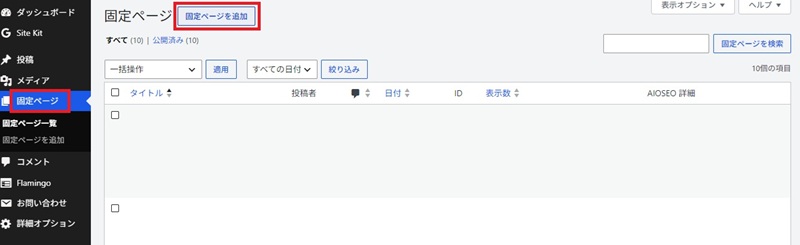
①「固定ページ」→「固定ページを追加」を選択する。
②(あれば)ヘッダー画像を設置する。
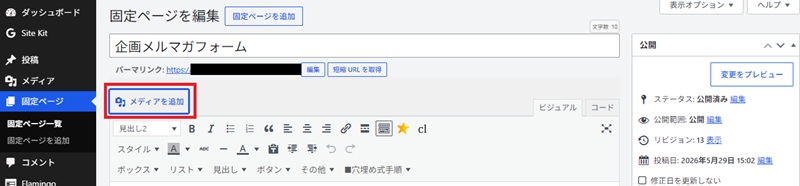
「メディアを追加」をクリック。
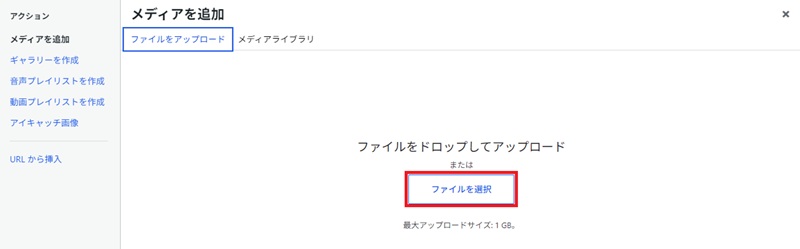
③「ファイルをアップロード」もしくは「メディアライブラリ」から「ファイルを選択」でヘッダー画像を選ぶ。
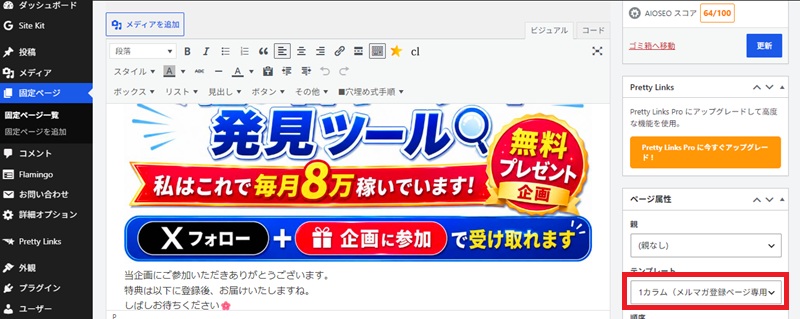
④これでヘッダー画像が設置できました。
メルマガ登録フォームの場合は、ページ属性のテンプレート設定を「1カラム(メルマガ登録ページ専用)」にしておくとよいです。
①セブンスメール専用『メルマガ登録フォームショートコード作成ページ』を開く。
STEP1から順に選択していきます。
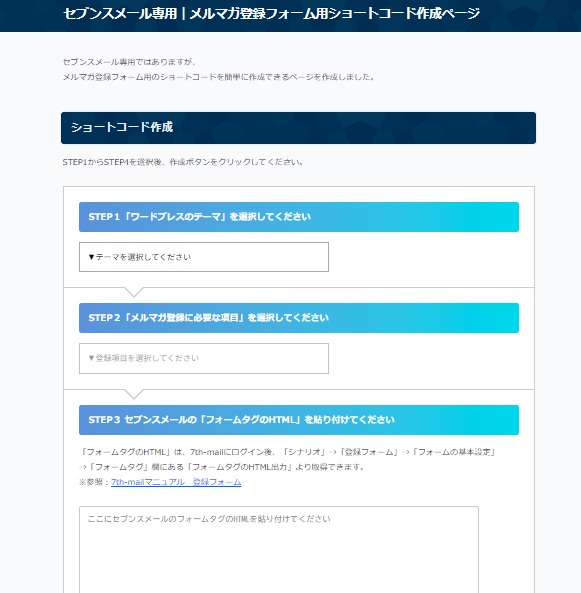
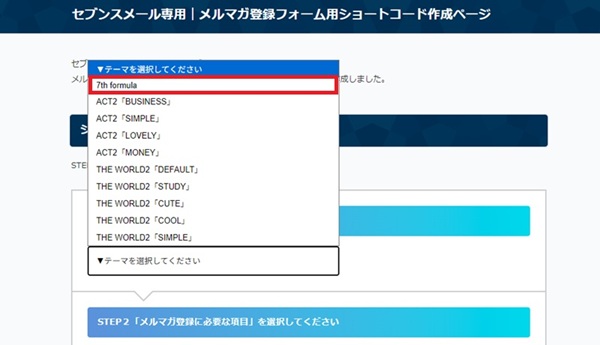
②『STEP1』では使用するワードプレスのテーマを選択します。
今回は「セブンスフォーミュラ」を選択しました。
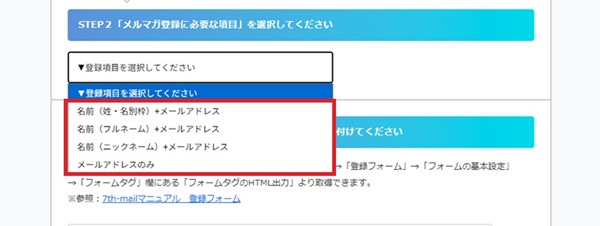
③『STEP2』では「メルマガ登録に必要な項目」を選択します。
今回は「メールアドレスのみ」を選択しました。
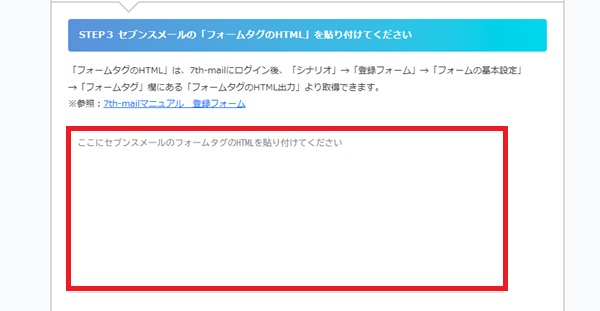
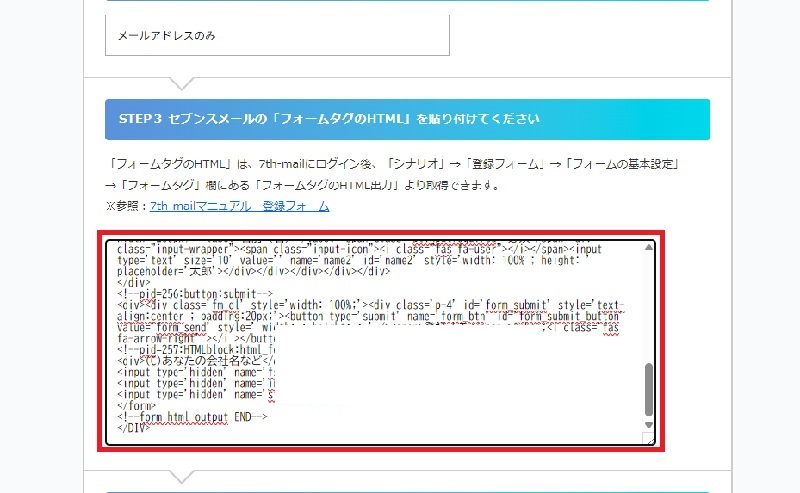
④『STEP3』ではセブンスメールの「フォームタグのHTML」を取得して貼り付けます。
それでは⑤からはフォームタグの取得方法についてご説明します。
※ここが一番わかりにくい思うので、ゆっくり順番にこなしていきましょう。
⑤セブンスメールを開きます。
「シナリオ」→メルマガ登録をしてもらうシナリオの「登録フォーム」をクリックしていきます。
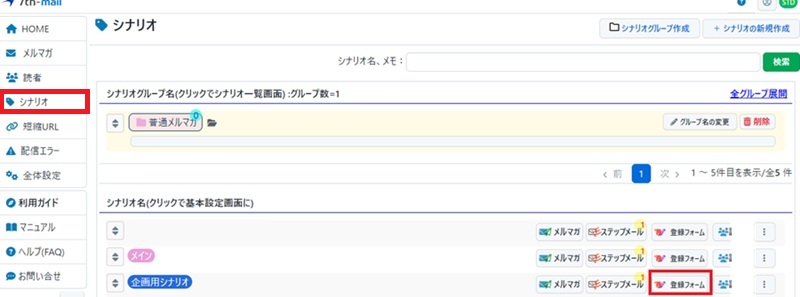
⑥「フォームの基本設定」をクリックします。
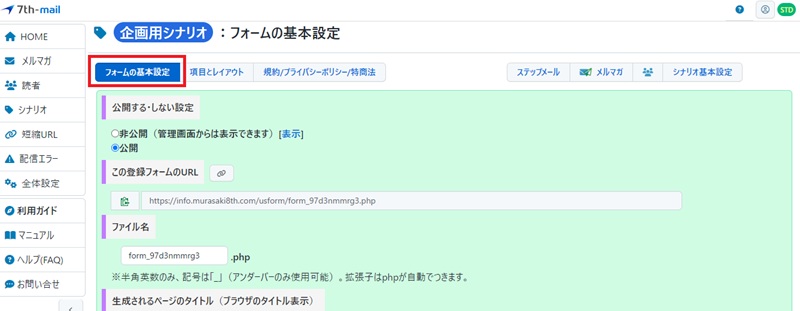
⑦「フォームの基本設定」の設定は好きなように設定できますが、公開設定が「公開」であれば、あとはそのままの設定でも問題ありません。
(私は基本的にデフォルト設定で使用しています)
ここで大事なのは「フォームタグ」の項目です。
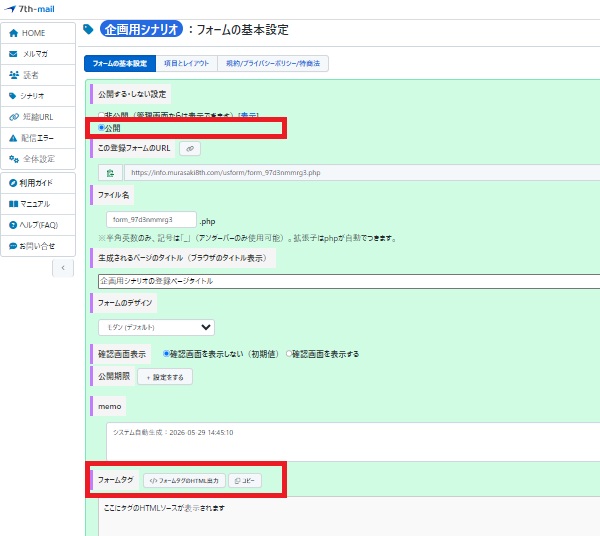
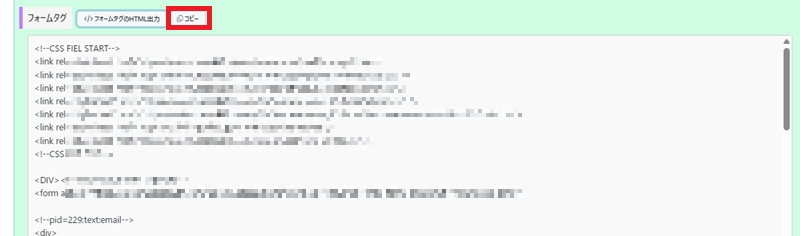
⑧「フォームタグのHTML出力」をクリックします。
するとフォームタグが表示されます。
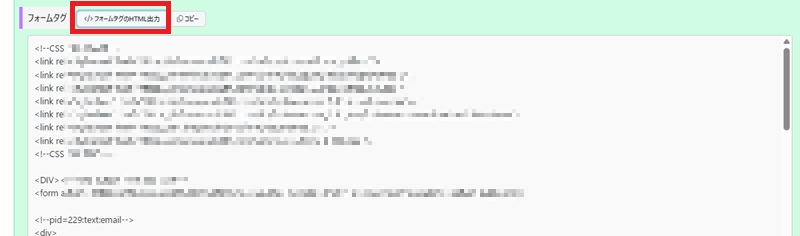
⑨「コピー」をクリックして、フォームタグをコピーしておきます。
➉このフォームタグを、先ほどの【④『STEP3』】の欄に貼り付けます。
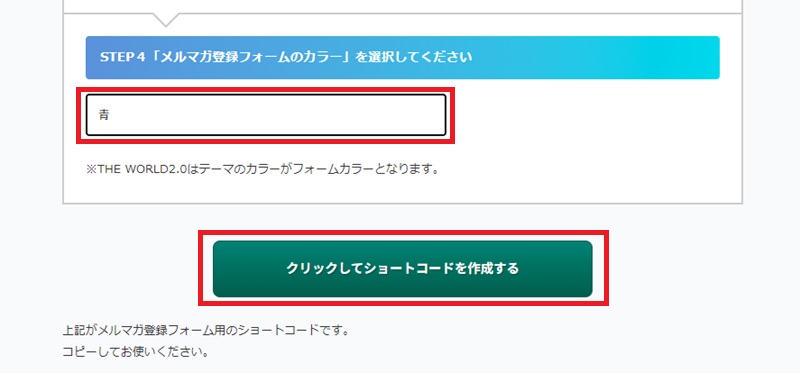
⑪『STEP4』で、お好きなカラーを選択して、「クリックしてショートコードを作成する」をクリックします。
⑫ショートコードが作成されますので、「このコードをコピーする」をクリックして、コピーします。
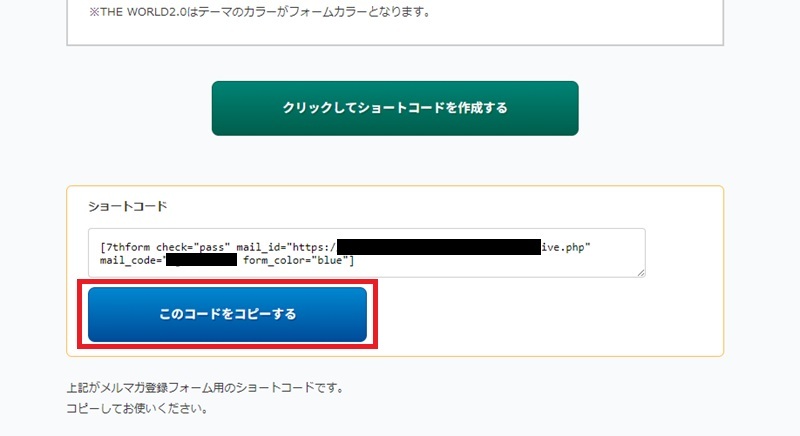
⑬ショートコードをワードプレスのヘッダー画像下などに貼り付けます。
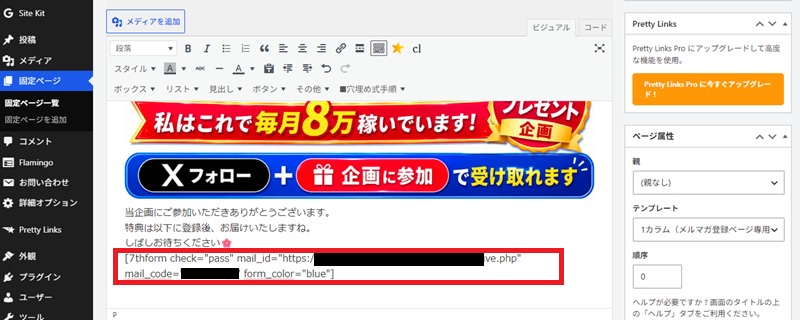
⑭プレビューで確認すると、このようになります。
あとは、パーマリンクを編集して公開してください。
このメルマガ登録フォームから登録した方は指定したシナリオの読者として登録されていきます。

読了時間:約 5 分

むらさき
フルタイム勤務・3児ママのブログ運営者
限られた時間の中で、アドセンス×楽天・Amazonを組み合わせた
「伸びたところを育てるブログ運営」を実践しています。
現在は月8万円ほどの収益。
気合や根性ではなく、ムダを減らす設計と時短の仕組みで続けています。
このブログでは、
・収益が伸び悩む原因の整理
・5桁で止まる人がやりがちなNG行動
・実際に使った穴場キーワード
・1日30分〜でも回る作業の考え方
を実体験ベースでまとめています。