


当記事はアフィリエイト広告を利用しています。
セブンスメールに使い方の備忘録です。
企画などのシナリオを別のシナリオ(メイン等)に、重複させずに登録する手順をまとめていきます。
今回は、
・読者を移動させたいシリナオを『202608企画』
・メインシナリオを『テスト用メインシナリオ』
として用意してみました。

登録先のシナリオ(メインシナリオ)でについて、重複登録しないように設定します。
『シナリオ』→『ステップメール』→『基本設定』とクリックして、『重複登録』について「許可しない」にチェックを入れる。
『基本設定変更』ボタンをクリックする。
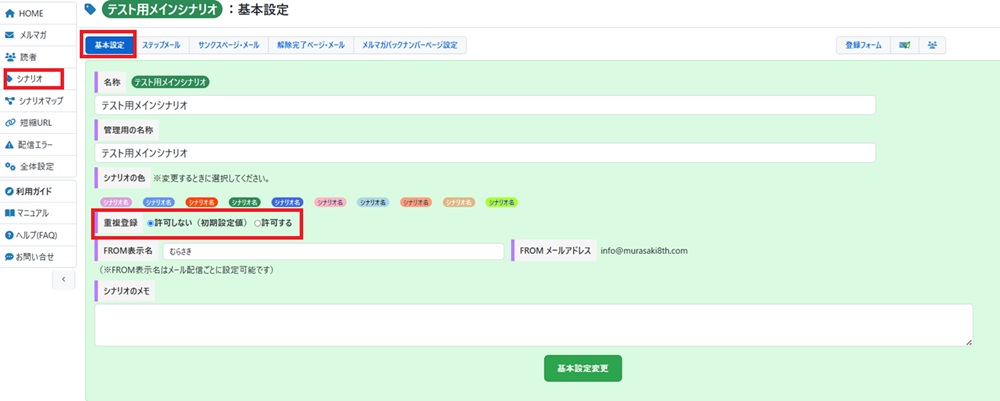
これで重複登録しない設定となりました。
『読者』→『条件検索』をクリックする。
『シナリオ』選択で、移動をさせたい企画シナリオを選択する。
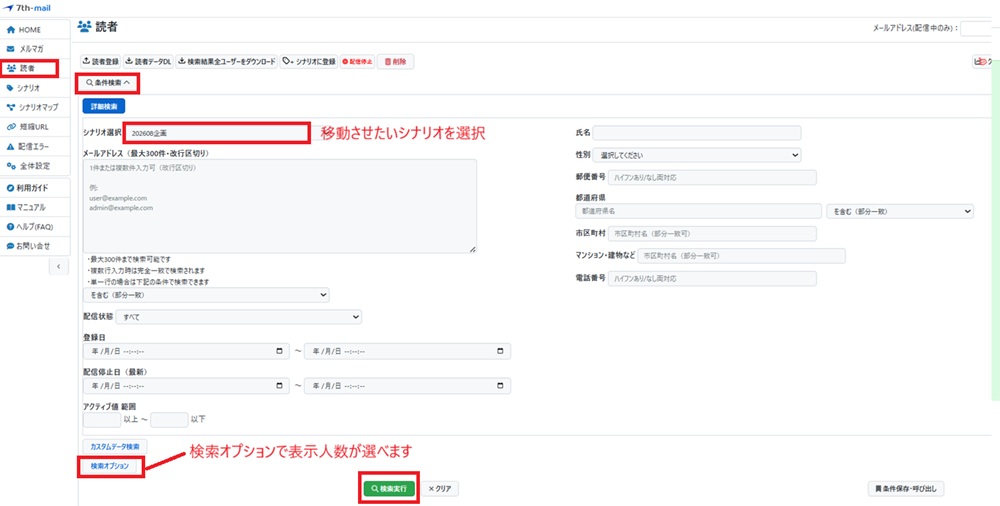
『検索オプション』を開いて、表示件数を選択する。
※ 表示件数は最大200件なので、それより多い読者数の場合は、このやり方では一括登録ができないようです。
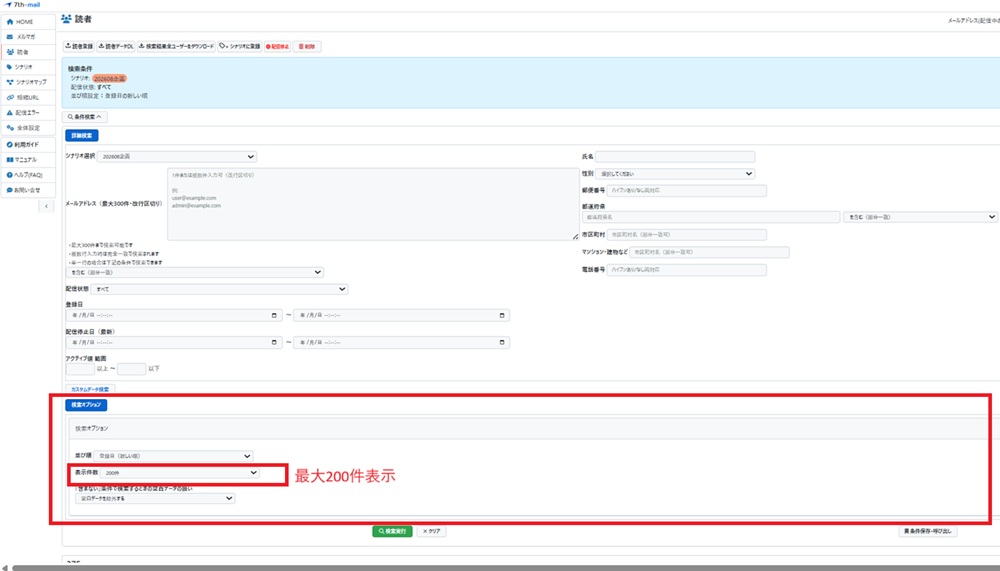
今回は表示件数を200件とします。
以下の画像のように、メールアドレスにチェックを入れます。
※ 表示しているアドレスすべてにチェックが入ります。今回は375件のアドレスがある企画でしたが、200件だけ一括で移動することができます。
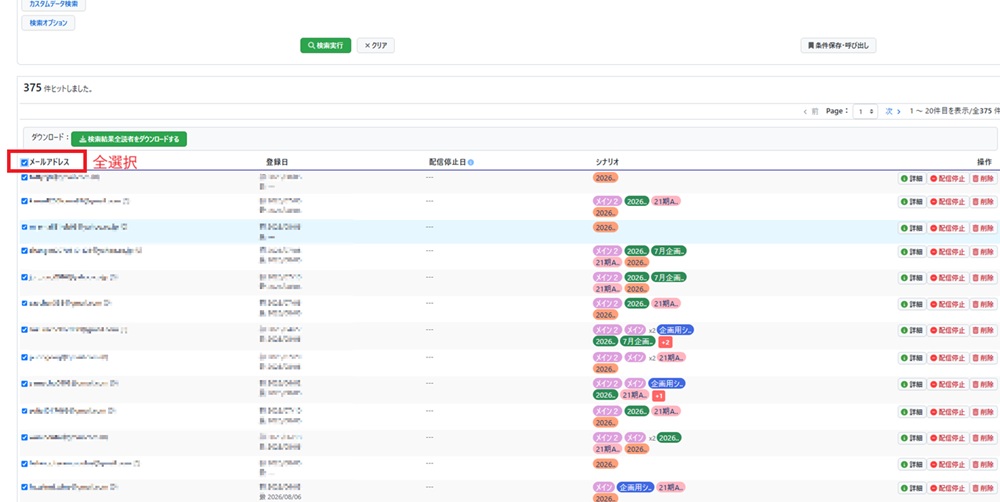
『シナリオに登録』をクリックして移動先のシナリオを選択します。
この時、ステップメールをセットすることができます。ステップメールがない場合は「セットしない」を選び、『シナリオに追加』をクリックします。
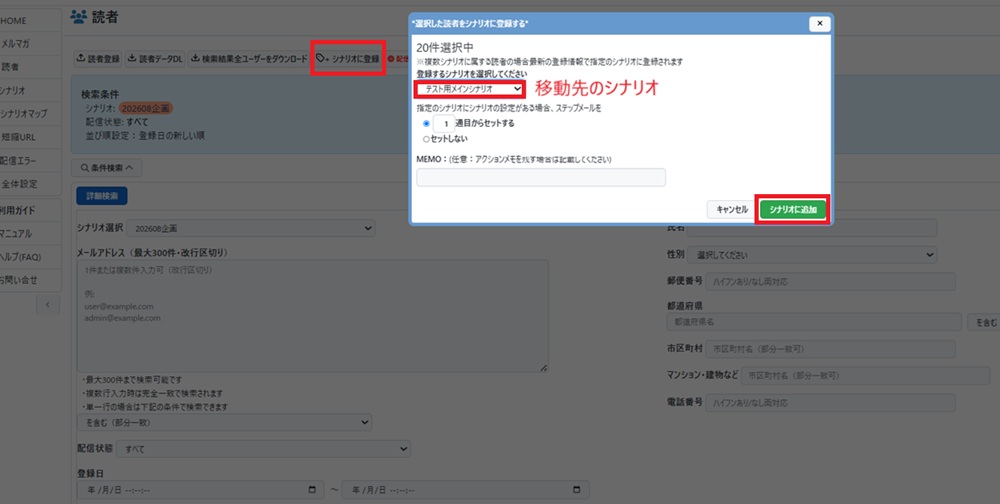
これで、企画のうち200件のアドレスを、『テスト用メインシナリオ』に統合することができました。(下の画像参照)

200件より多い場合は、直接シナリオに移動するよりも、一度リストをダウンロードしてから、登録した方が楽です。
『読者』→『条件検索』で、移動させたい企画シナリオ選択し、下の画像のように『ダウンロード』をします。
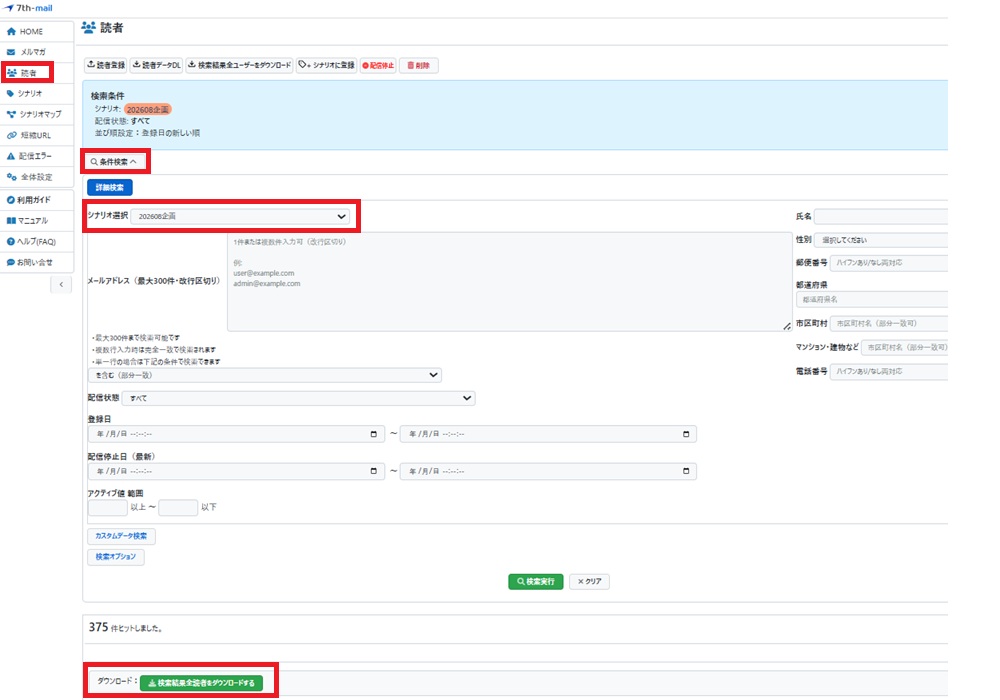
ダウンロードしたファイルのファイル名を半角英数のファイル名に変更します。
(ダウンロードした時のファイル名には記号が入っているのでアップロードができません)
以下のように、『読者』→『読者登録』とクリックして、1の登録先のシナリオを設定します。
2のデータ選択で、ファイル名を変更した読者リスト(企画シナリオからダウンロードしたリスト)をアップロードします。
アップロードするときの設定を選択します。
※企画の登録フォームでメールアドレスだけを取得した場合は、(1)のみの設定でOK
ステップメール配信の有無を選択して、『上記の設定で登録を実行する』ボタンをクリックします。
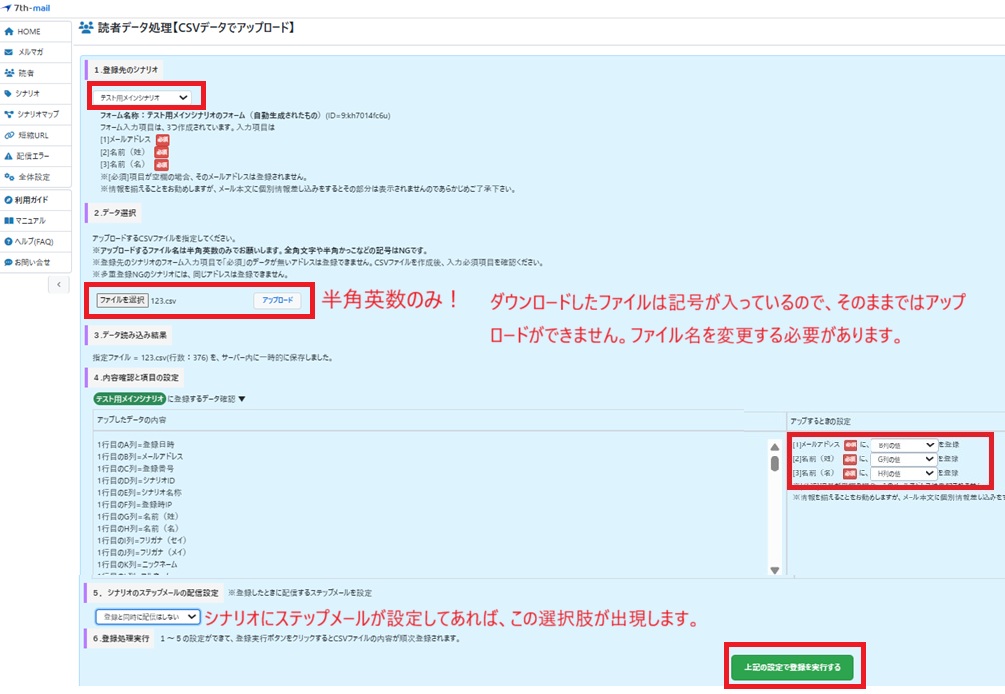
後は、順番に登録されていきます。

以上、無事に読者を移動することができました。


読了時間:約 4 分


むらさき
フルタイム勤務・3児ママのブログ運営者
限られた時間の中で、アドセンス×楽天・Amazonを組み合わせた
「伸びたところを育てるブログ運営」を実践しています。
現在は月8万円ほどの収益。
気合や根性ではなく、ムダを減らす設計と時短の仕組みで続けています。
このブログでは、
・収益が伸び悩む原因の整理
・5桁で止まる人がやりがちなNG行動
・実際に使った穴場キーワード
・1日30分〜でも回る作業の考え方
を実体験ベースでまとめています。